

Läuft im Browser des Nutzers
Aktionen nutzen die eigene Sitzung des Nutzers und gehen nur an die Origins, die Sie freigeben.
Ihre angemeldeten Nutzer fragen in einfachen Worten. GiovCopilot erklärt die Seite, findet ihre Datensätze und erledigt die Aufgabe, sobald sie bestätigen.
Die Einrichtungsanleitung dauert etwa zehn Minuten.
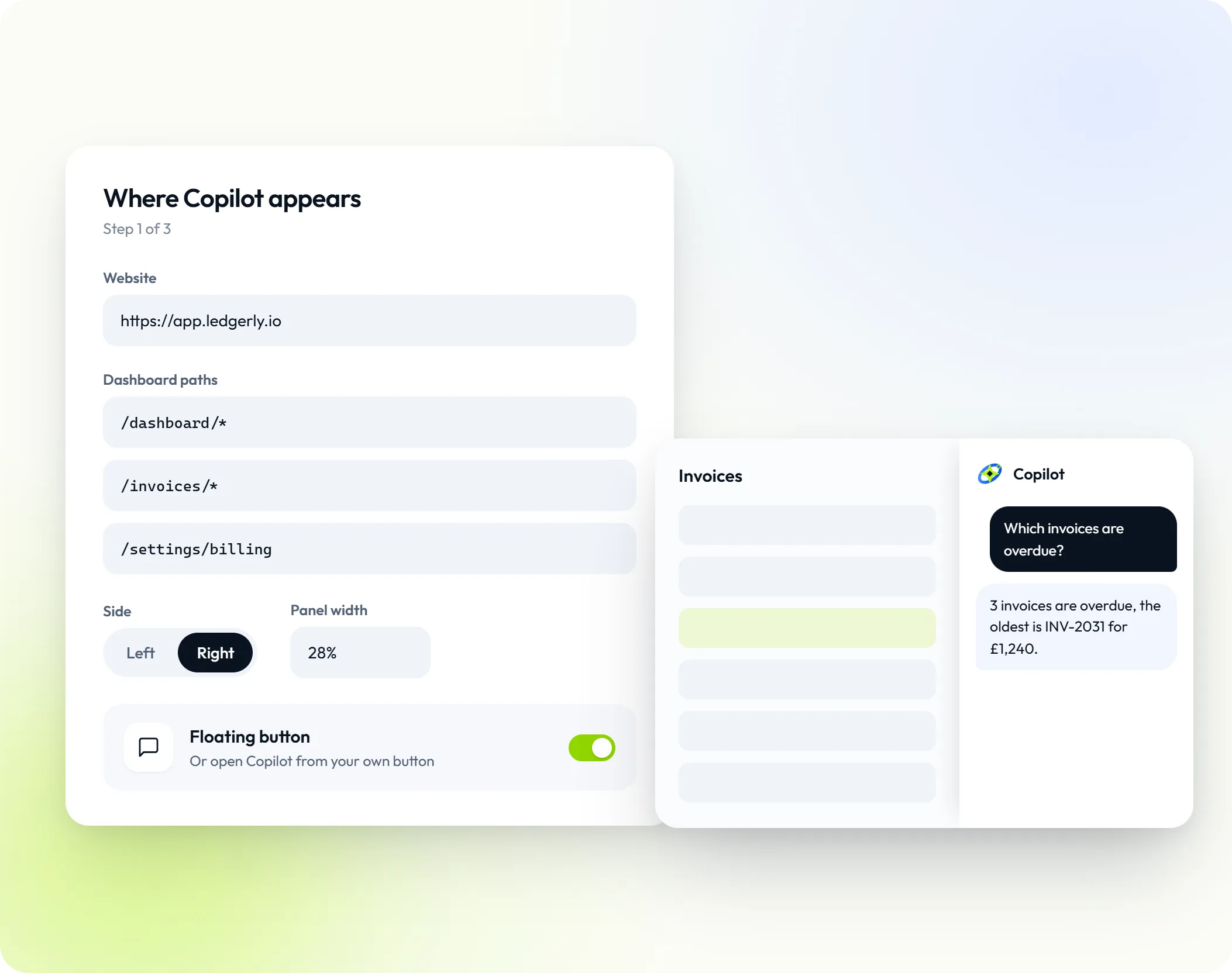
Angemeldete Nutzer auf Ihren Dashboard-Pfaden bekommen Copilot. Alle anderen behalten Ihren Support-Chat.
Aktionen nutzen die eigene Sitzung des Nutzers und gehen nur an die Origins, die Sie freigeben.
Ein-Klick-Schaltflächen für häufige Aufgaben, angezeigt nach Rolle, Bereich und Seite.
Copilot antwortet mit Wissen, Stimme und Modell eines veröffentlichten GiovBot-Agents.
Copilot baut auf dem Chat-Widget auf, das schon auf Ihrer Website läuft. Es gibt kein zweites Skript und keine zweite Anmeldung.
Fügen Sie Ihre Website und Dashboard-Pfade hinzu und wählen Sie Seite und Breite.
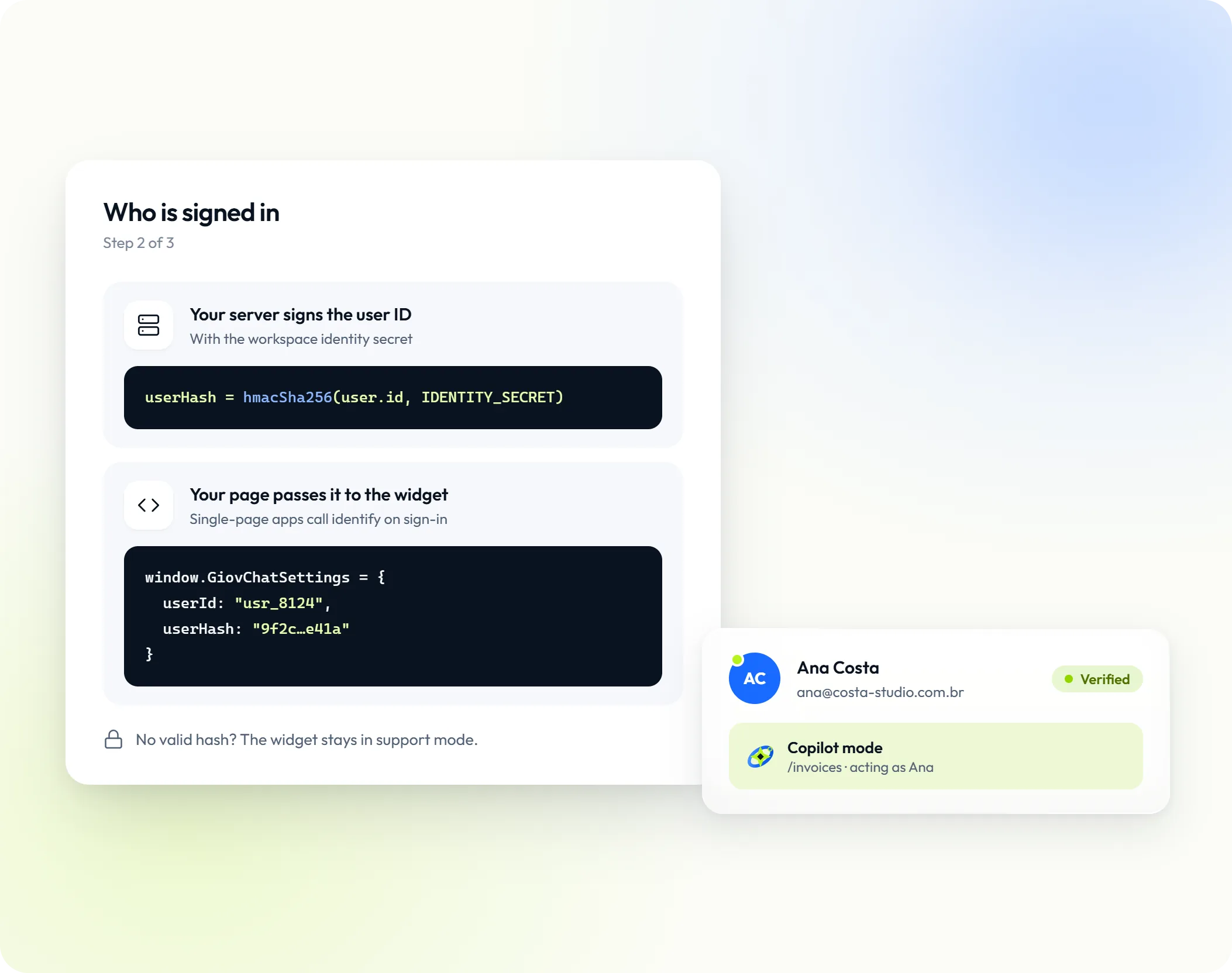
Übergeben Sie den userHash, den Ihr Server berechnet, damit Copilot den Nutzer kennt.
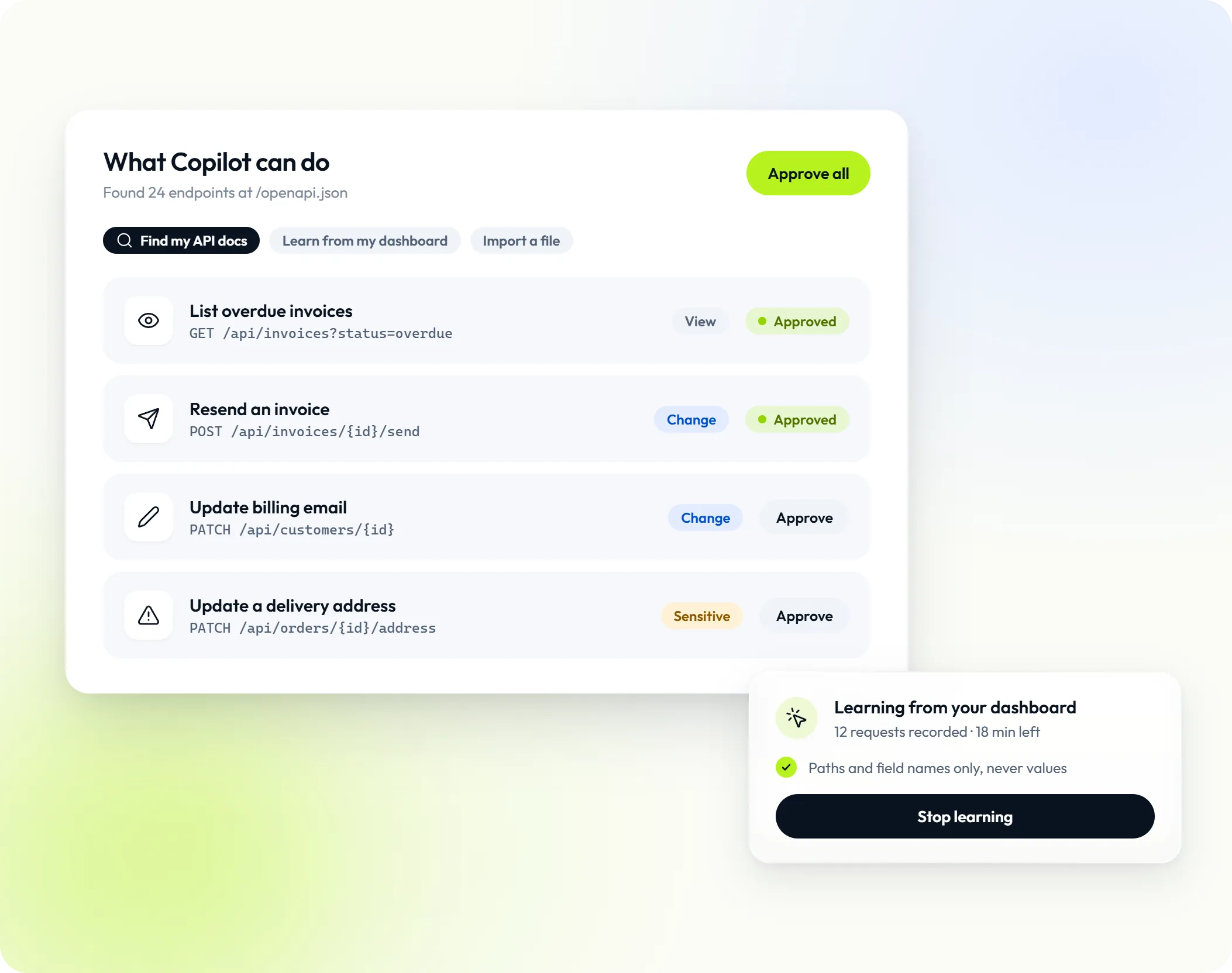
Finden Sie Ihre API-Doku oder lernen Sie aus Ihrem Dashboard und genehmigen Sie dann Aktionen.
Prüfen Sie die Zusammenfassung und veröffentlichen Sie. Vorher geht nichts live.
Advanced. Er enthält Copilot, GiovBot und den Website-Kanal. Copilot-Läufe nutzen dieselben monatlichen KI-Credits wie GiovBot.
Nur den userHash: Ihr Server signiert die ID des angemeldeten Nutzers mit dem Identitätsgeheimnis Ihres Workspace. Copilot ruft Ihre API aus dem Browser des Nutzers auf, sodass Ihre bestehenden Berechtigungen weiter gelten.
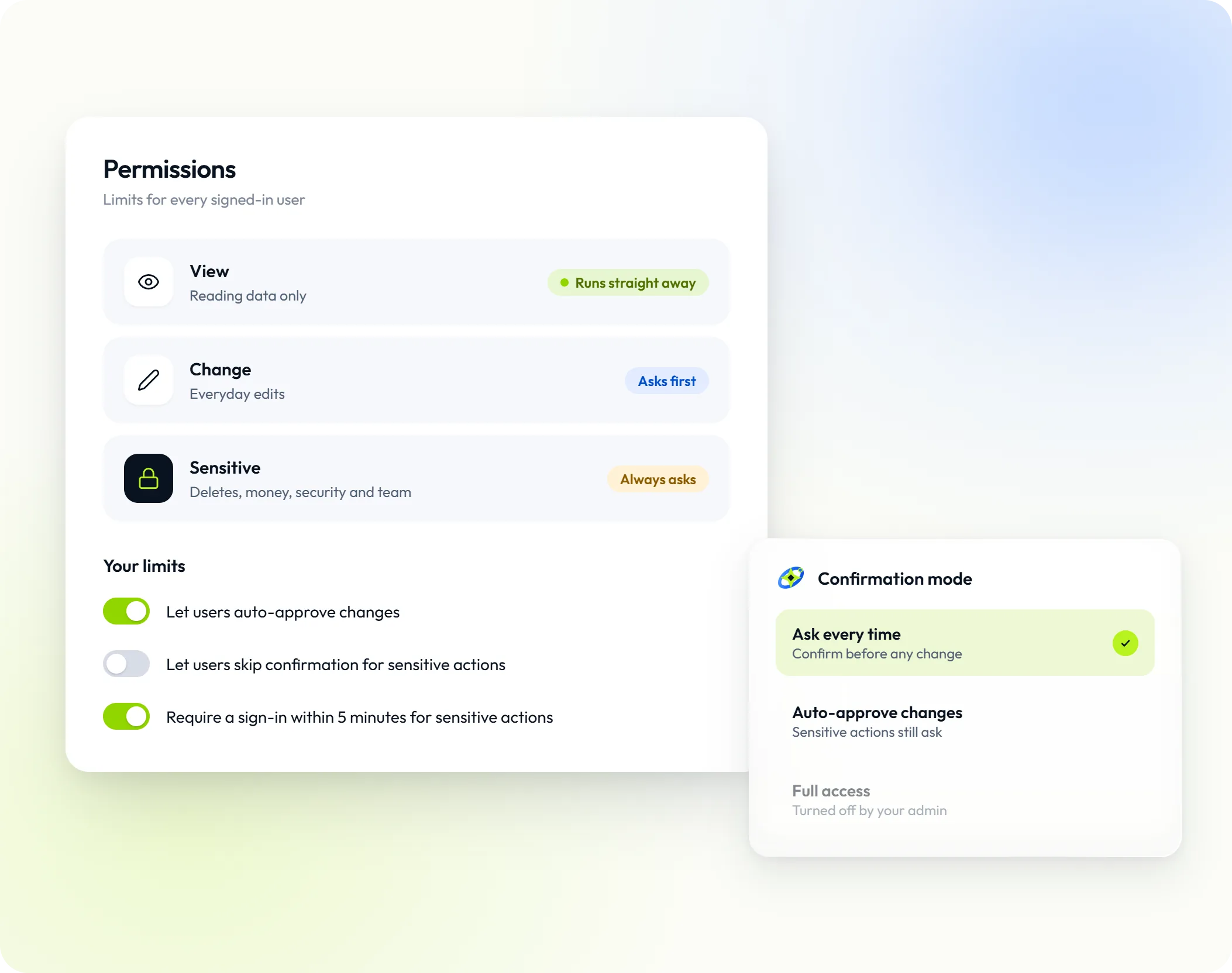
Lesezugriffe laufen sofort. Änderungen und sensible Aktionen lässt Copilot den Nutzer bestätigen, es sei denn, Sie erlauben die automatische Freigabe und der Nutzer schaltet sie ein.
Nein. Copilot sieht Seitenadresse und Titel sowie nur die Daten, die Ihre App mit ihm teilt. Das Lernen im Dashboard erfasst Anfragepfade und Feldnamen, nie Werte.
Ja. Die erweiterte Einrichtung ergänzt signierte Sitzungen mit Rollen und Scopes sowie Serververbindungen zu Ihrer HTTP-API oder einem Remote-MCP-Server, mit verschlüsselt gespeicherten Zugangsdaten.
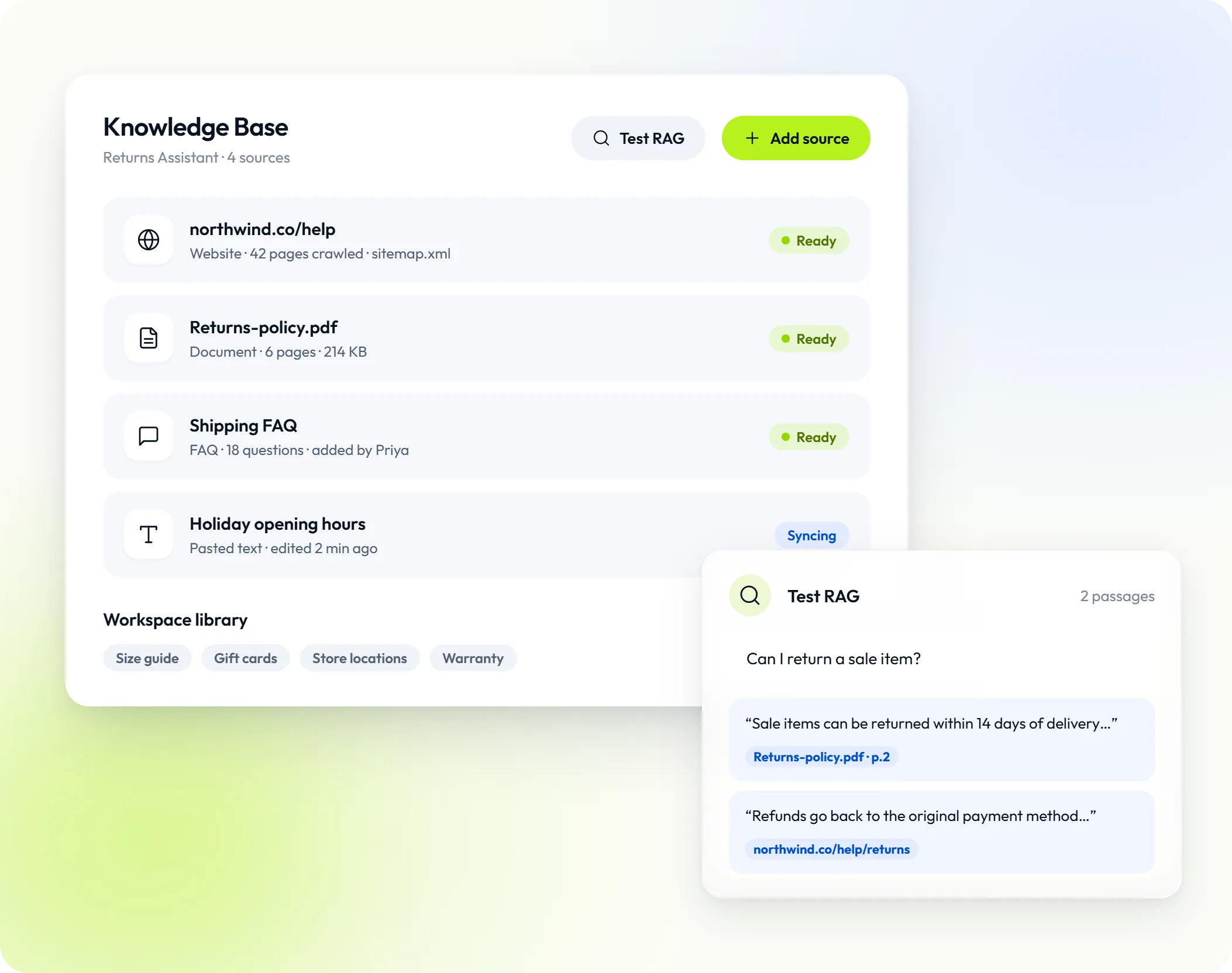 GiovBot KI-Agents, die aus Ihrem Wissen antworten und auf Wunsch übergeben. GiovBot entdecken
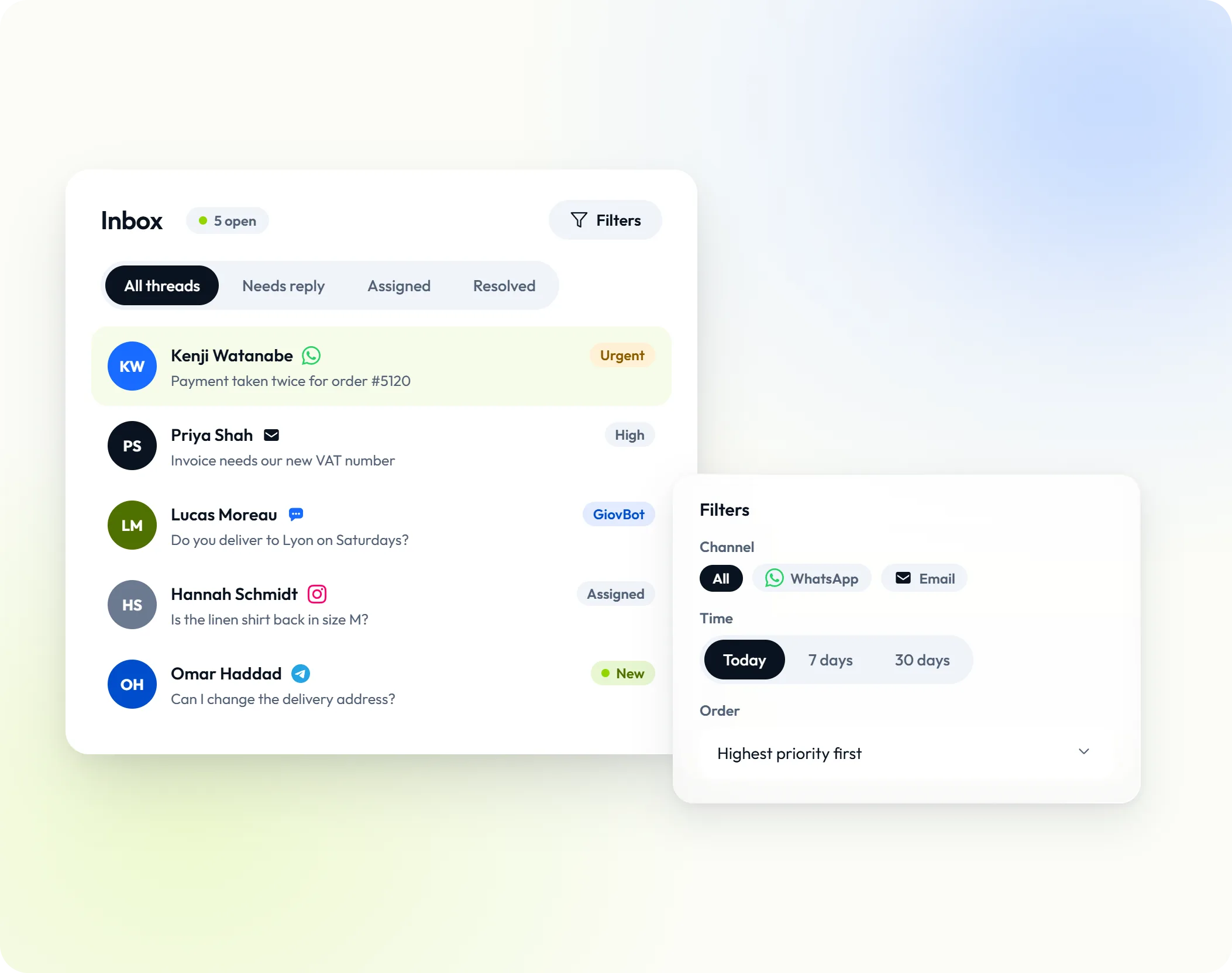 Gemeinsamer Posteingang Alle Kanäle in einer Warteschlange, mit klarem Verantwortlichen für jeden Chat. Posteingang entdecken
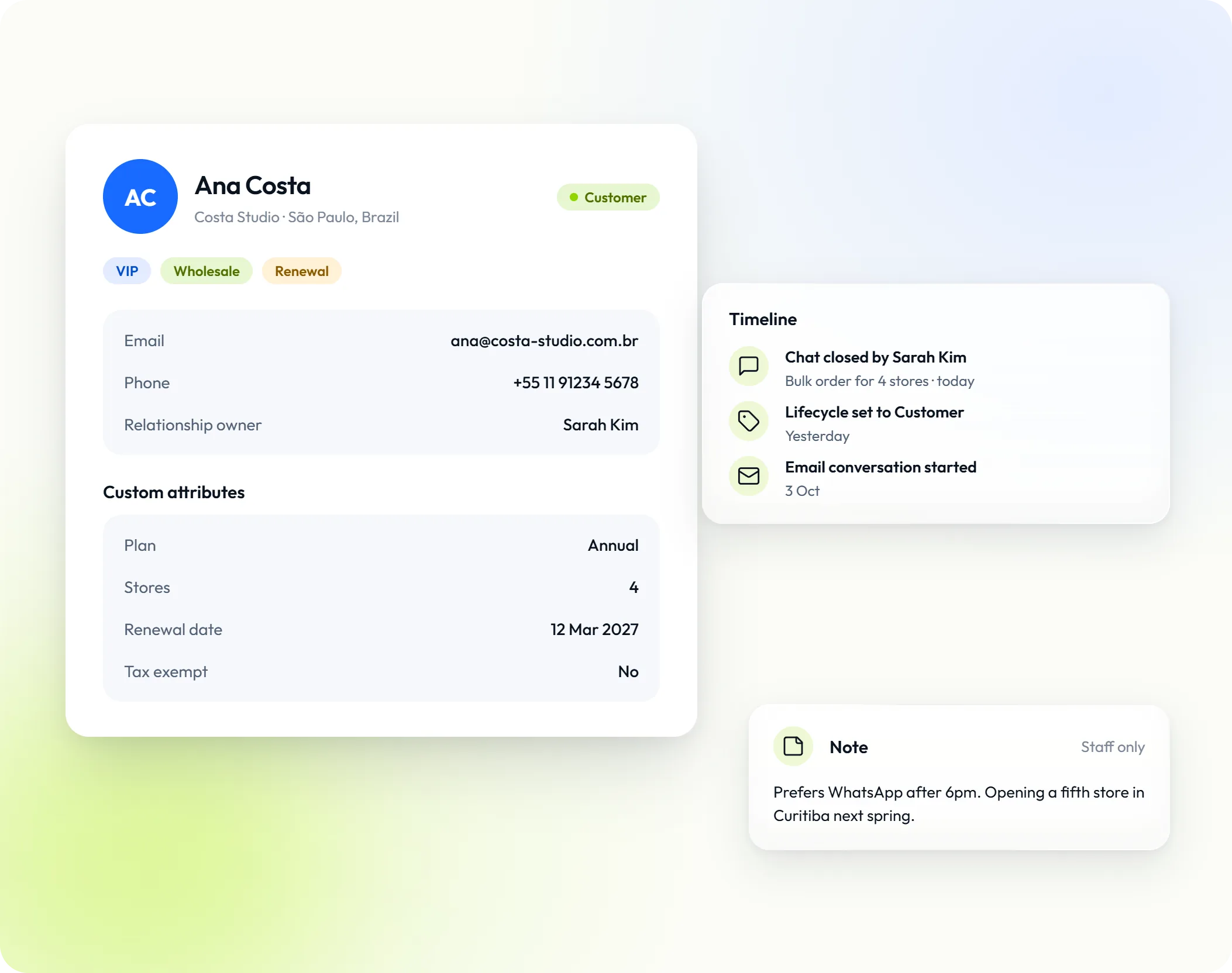 Kontakte & CRM Das CRM direkt im Posteingang: Profile, Notizen, Aufgaben und gespeicherte Ansichten. CRM entdecken
Machen Sie aus dem bereits installierten Widget GiovCopilot für angemeldete Nutzer.
GiovCopilot gehört zum Tarif Advanced und benötigt einen veröffentlichten GiovBot-Agent und das Giov-Widget auf Ihrer Website. Copilot-Läufe nutzen die monatlichen KI-Credits des Workspace.