

S’exécute dans le navigateur de l’utilisateur
Les actions utilisent la session de l’utilisateur et ne vont qu’aux origines que vous approuvez.
Vos utilisateurs connectés posent leurs questions en langage courant. GiovCopilot explique la page, retrouve leurs données et, après confirmation, effectue la tâche à leur place.
Le guide de configuration prend environ dix minutes.
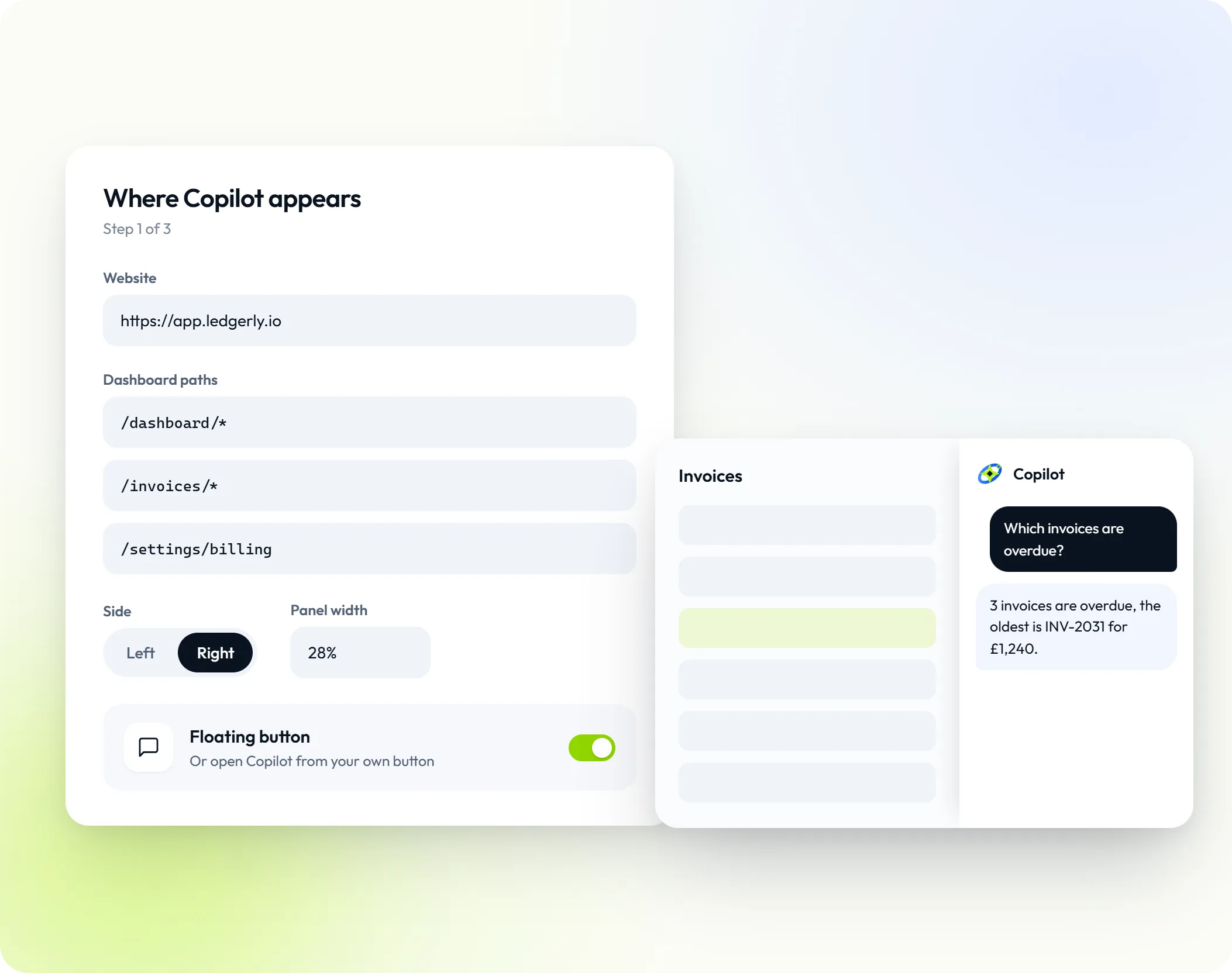
Les utilisateurs connectés sur vos chemins de tableau de bord obtiennent Copilot. Les autres conservent votre chat de support.
Les actions utilisent la session de l’utilisateur et ne vont qu’aux origines que vous approuvez.
Des boutons en un clic pour les tâches courantes, affichés selon le rôle, la portée et la page.
Copilot répond avec les connaissances, la voix et le modèle d’un agent GiovBot publié.
Copilot s’appuie sur le widget de chat déjà présent sur votre site. Pas de second script ni de seconde connexion.
Ajoutez votre site web et vos chemins de tableau de bord, puis choisissez le côté et la largeur.
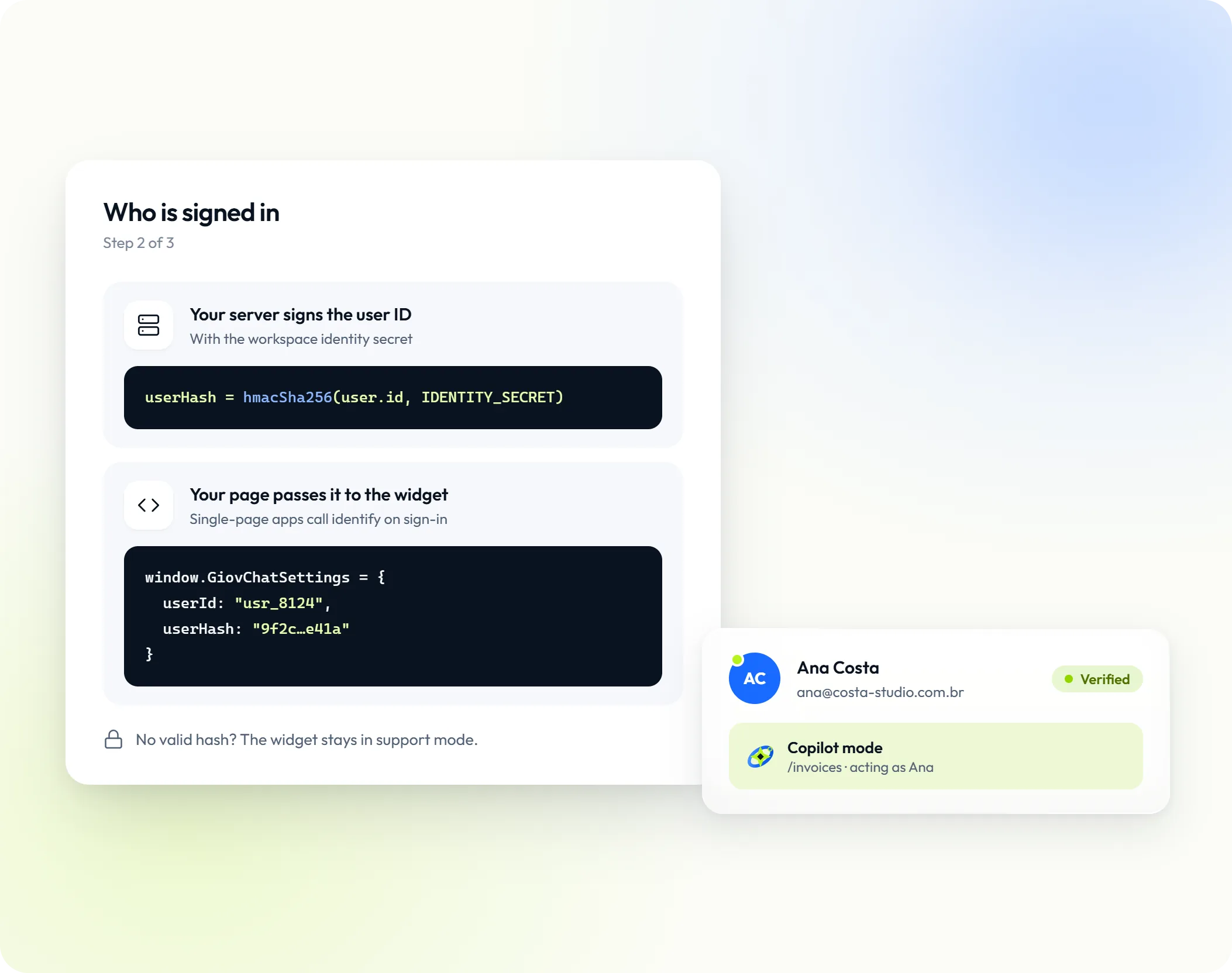
Transmettez le userHash calculé par votre serveur pour que Copilot connaisse l’utilisateur.
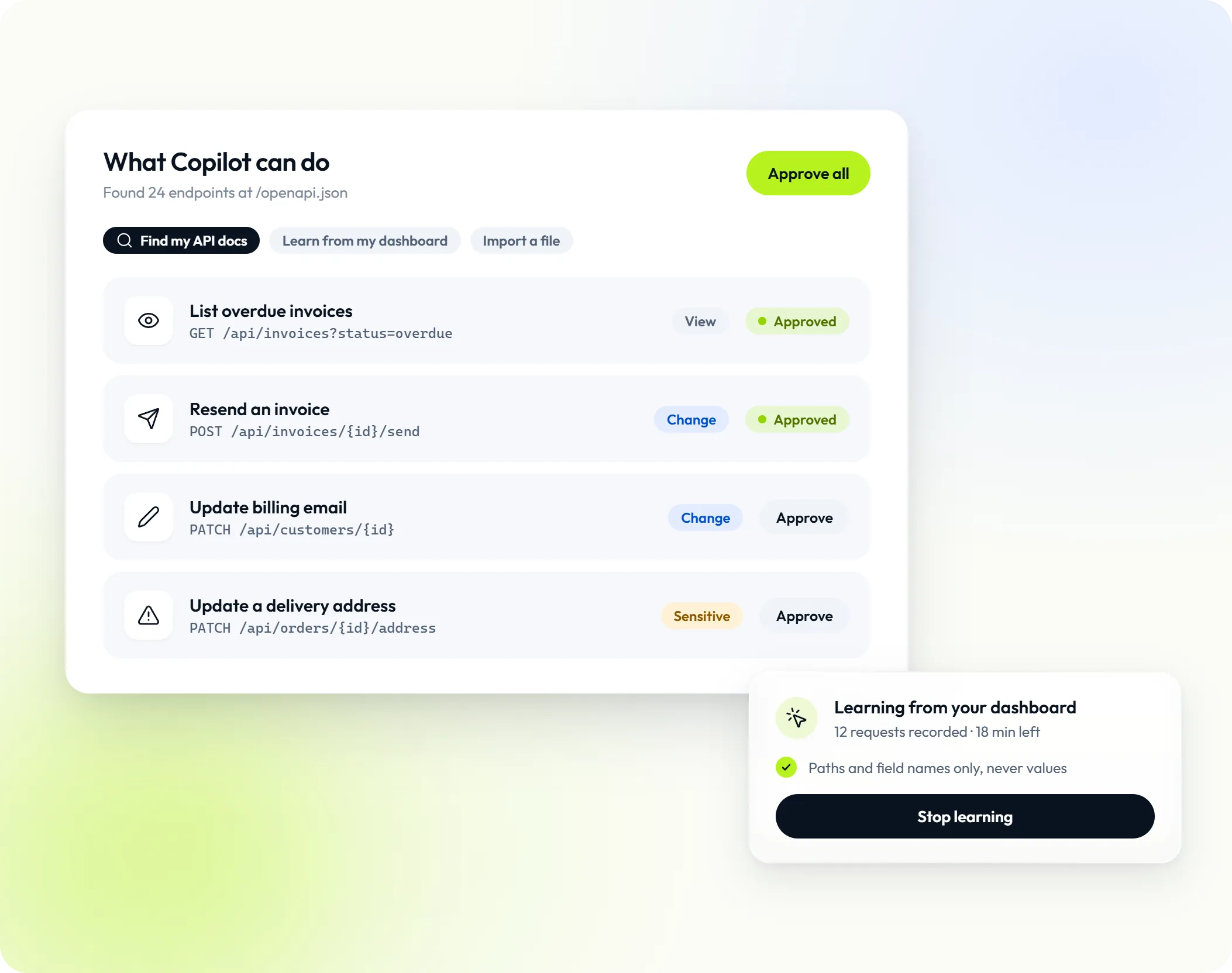
Trouvez votre documentation d’API ou laissez-le apprendre depuis votre tableau de bord, puis approuvez les actions.
Vérifiez le récapitulatif et publiez. Rien ne passe en ligne avant.
Advanced. Il inclut Copilot, GiovBot et le canal web. Les exécutions de Copilot utilisent les mêmes crédits IA mensuels que GiovBot.
Seulement le userHash : votre serveur signe l’identifiant de l’utilisateur connecté avec le secret d’identité de votre espace de travail. Copilot appelle votre API depuis le navigateur de l’utilisateur, vos autorisations existantes s’appliquent donc toujours.
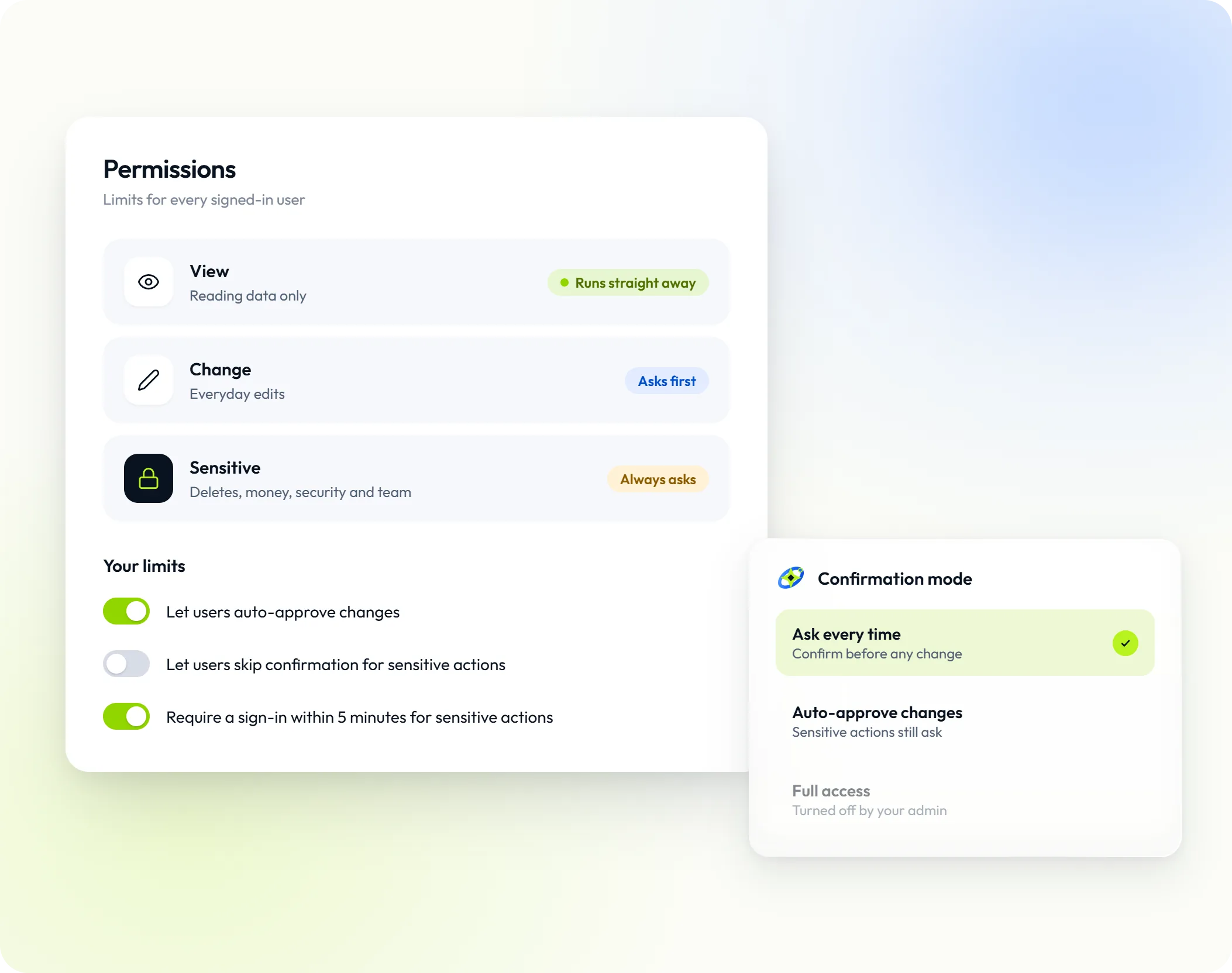
Les lectures s’exécutent aussitôt. Les modifications et actions sensibles demandent une confirmation à l’utilisateur, sauf si vous autorisez l’approbation automatique et que l’utilisateur l’active.
Non. Copilot voit l’adresse et le titre de la page, ainsi que les seules données que votre application lui transmet. L’apprentissage du tableau de bord enregistre les chemins de requêtes et les noms de champs, jamais les valeurs.
Oui. La configuration Advanced ajoute des sessions signées avec rôles et portées, et des connexions serveur vers votre API HTTP ou un serveur MCP distant, avec des identifiants stockés chiffrés.
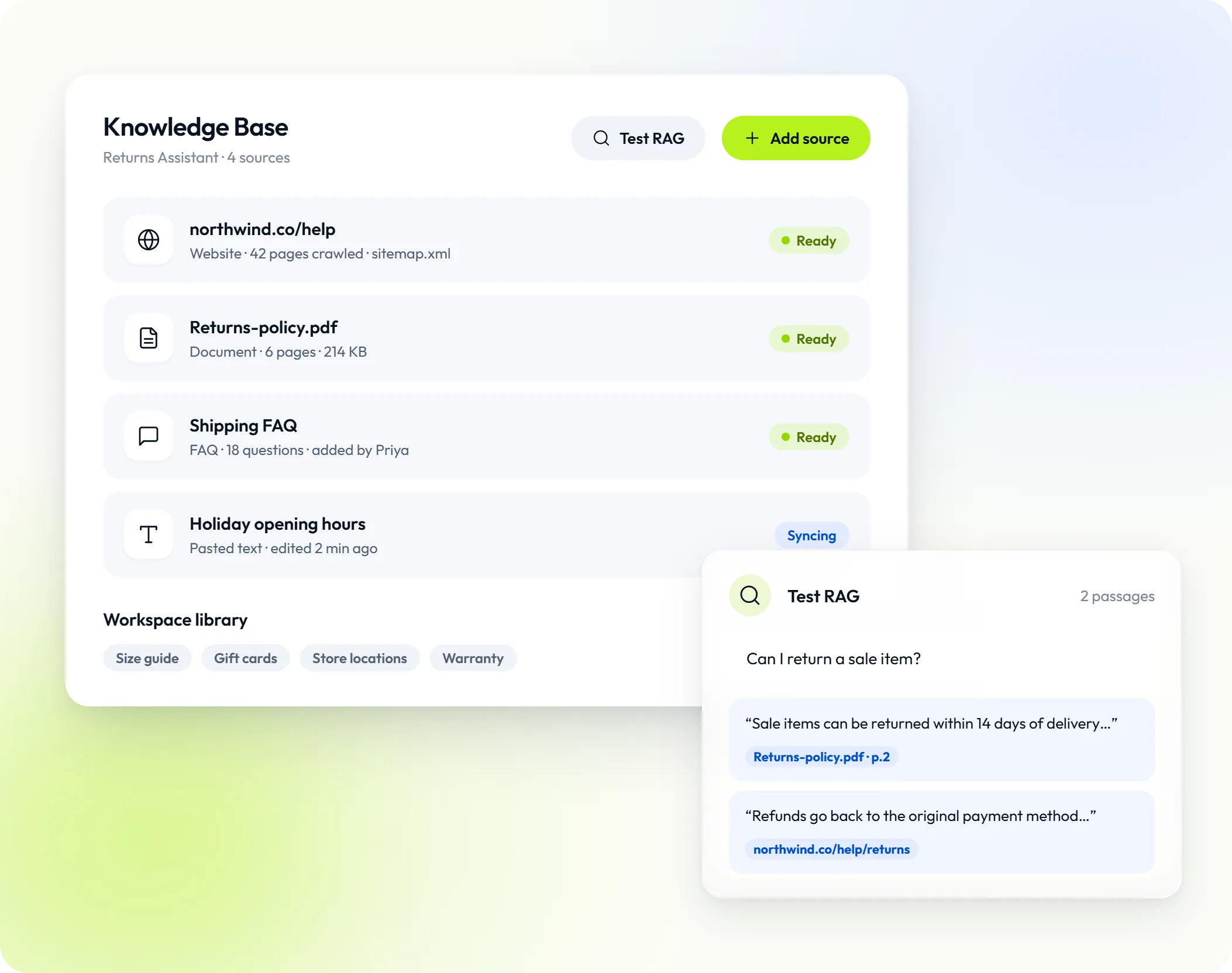 GiovBot Des agents IA qui répondent à partir de vos connaissances et passent la main sur demande. Découvrir GiovBot
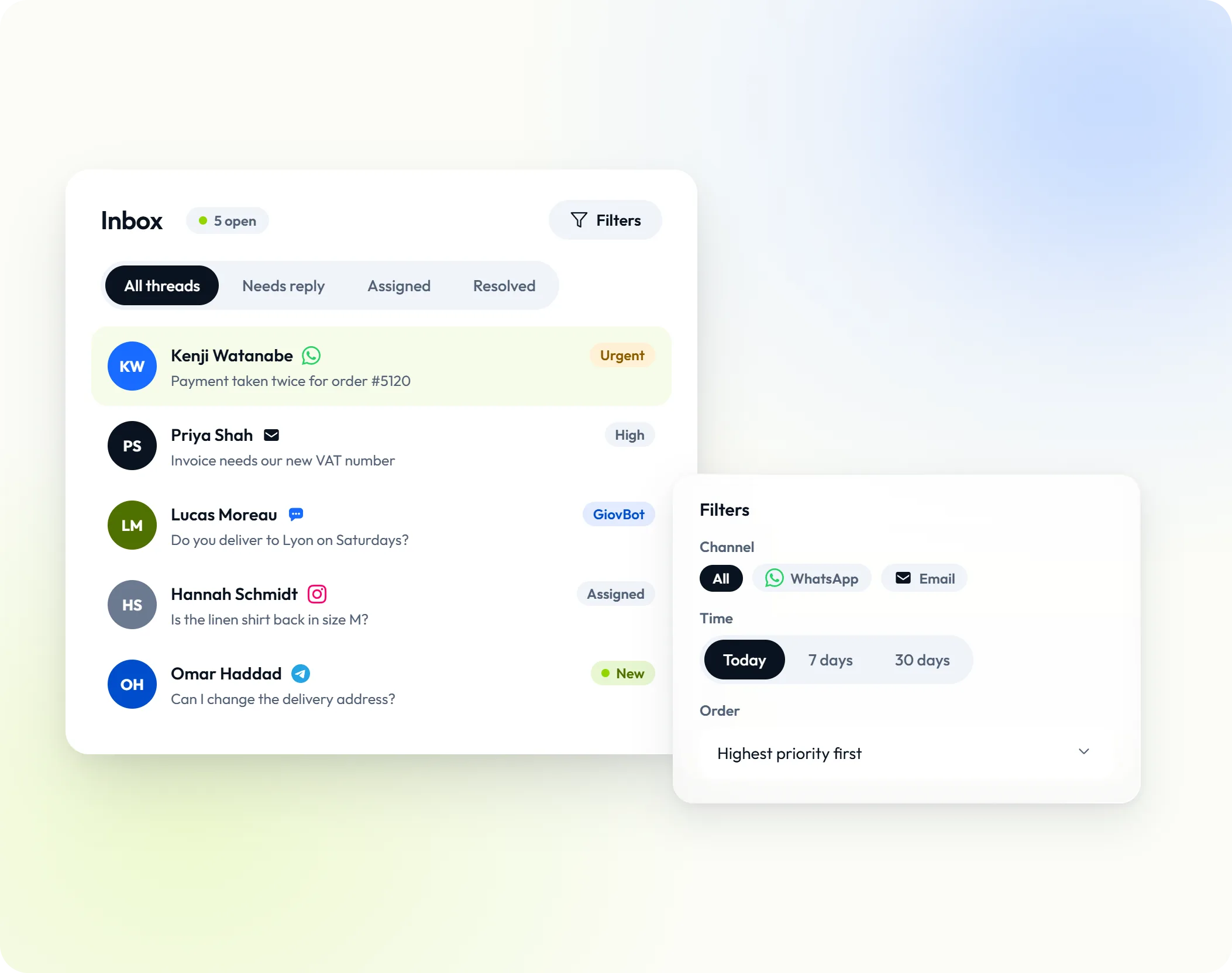 Boîte de réception partagée Tous les canaux dans une seule file, avec un responsable clair pour chaque chat. Découvrir la boîte de réception
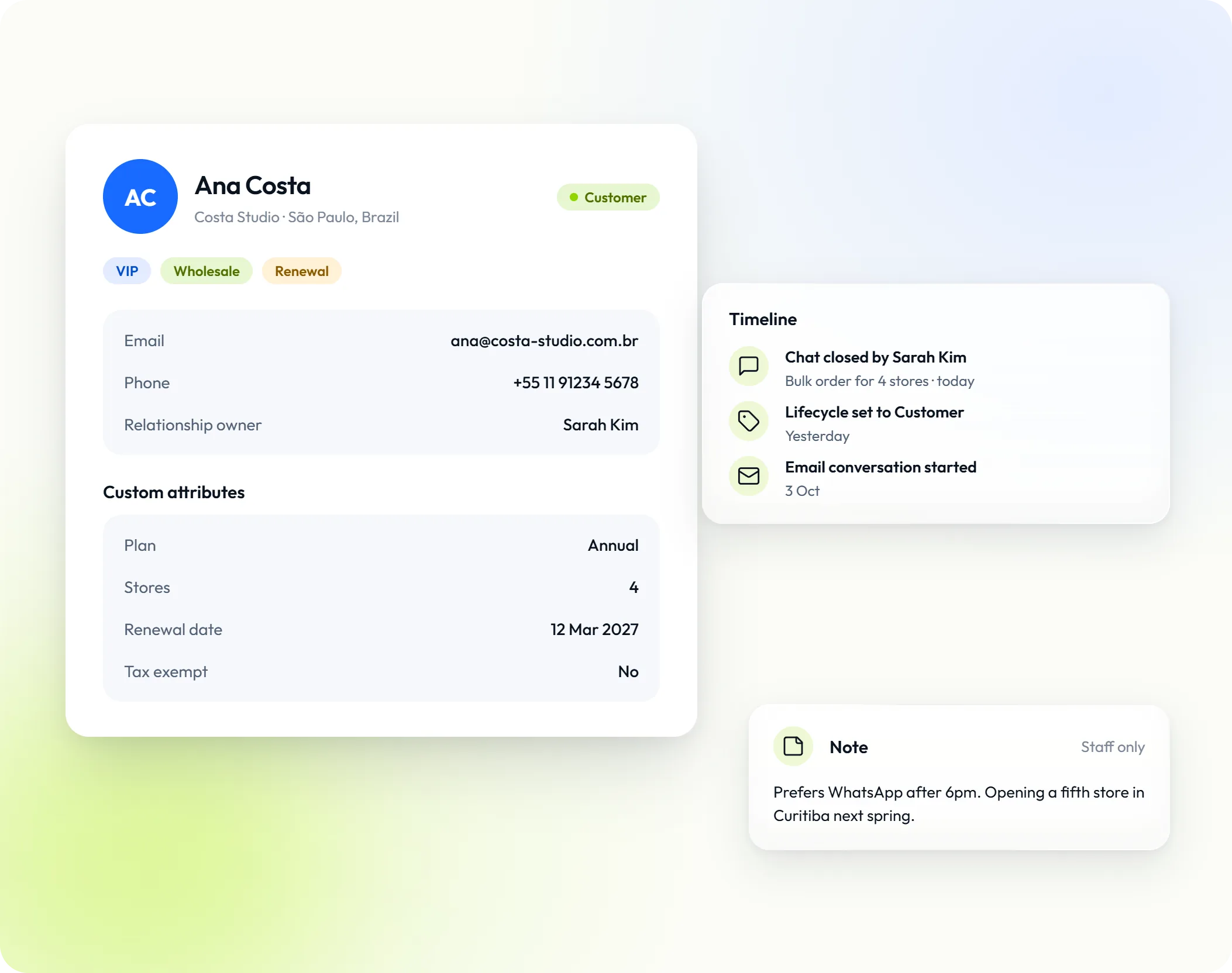 Contacts et CRM Le CRM intégré à votre boîte de réception : profils, notes, tâches et vues enregistrées. Découvrir le CRM
Transformez le widget que vous avez déjà installé en GiovCopilot pour vos utilisateurs connectés.
GiovCopilot est inclus avec le plan Advanced et nécessite un agent GiovBot publié ainsi que le widget Giov sur votre site. Les exécutions de Copilot utilisent les crédits IA mensuels de l’espace de travail.