GiovCopilot: Einrichtung in drei Schritten, mit immer erreichbarem Menschen
GiovCopilot bringt einen KI-Assistenten in Ihr Produkt für angemeldete Nutzer: Einrichtung in drei Schritten, Aktivitätsmonitor, Shortcuts, Verlauf.

Das Giov-Team
3 Min. Lesezeit
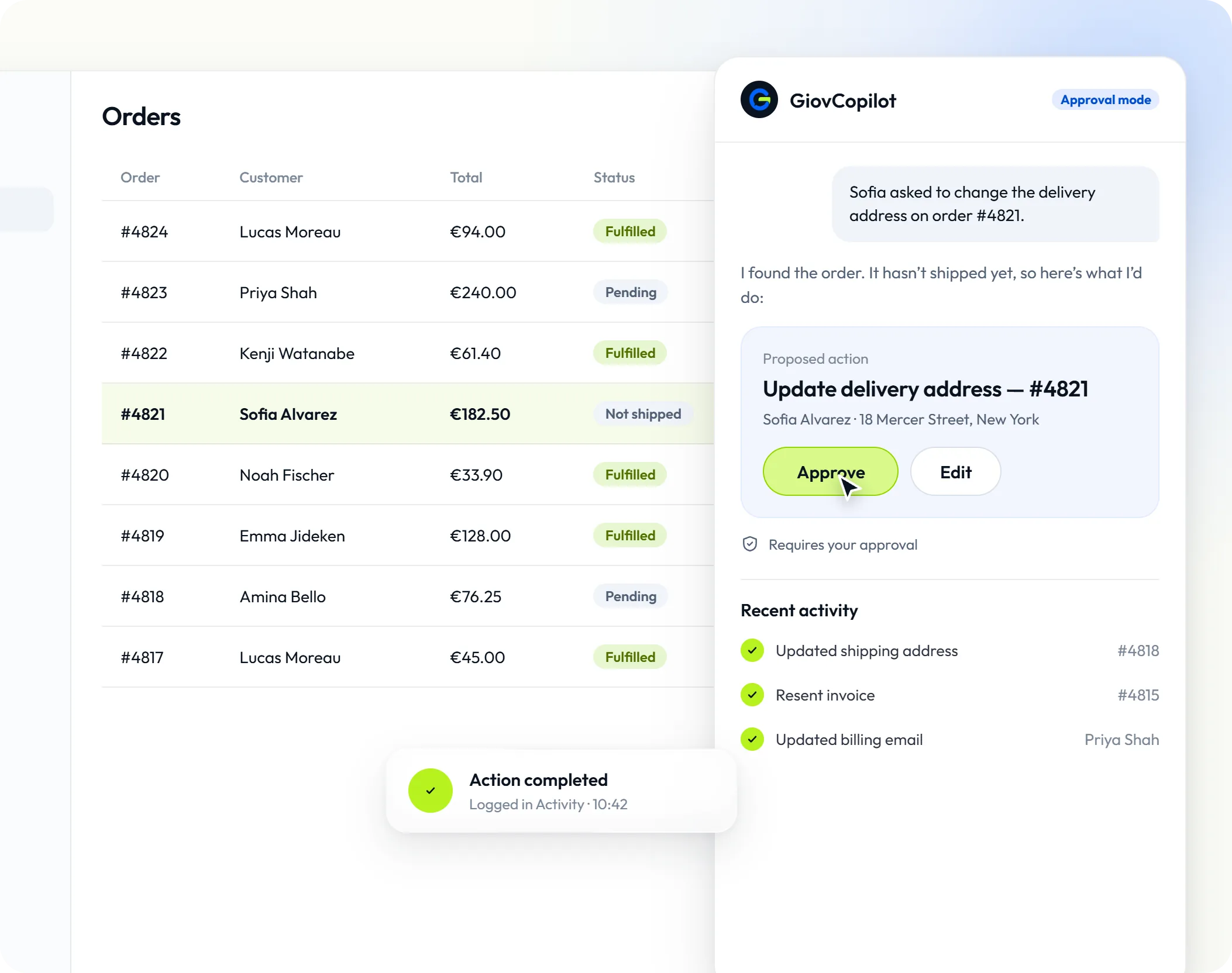
GiovCopilot ist ein Assistent, der in Ihrem Produkt lebt, nicht auf Ihrer Marketing-Website. Ihre angemeldeten Nutzer fragen in einfachen Worten. Copilot erklärt die Seite, auf der sie sich befinden, findet ihre Datensätze und führt die Aufgabe nach ihrer Bestätigung für sie aus.
Ende September haben wir Copilot erstmals veröffentlicht. Seitdem haben wir die Einrichtung neu gebaut und ergänzt, was Teams im laufenden Betrieb wollten: eine Möglichkeit, die Nutzung zu sehen, Schaltflächen für häufige Aufgaben, einen Verlauf und einen klaren Weg zu einem Menschen. Das steckt in diesem Release.
Eine Einrichtung, die in eine Sitzung passt
Copilot ist kein zweites Widget. Es erweitert das Giov-Chat-Widget, das Sie bereits installiert haben: Öffentliche Seiten behalten Ihren normalen Support-Chat, und angemeldete Nutzer auf Ihren Dashboard-Pfaden erhalten Copilot im selben Widget. Es gibt kein zweites Skript und keine zweite Anmeldung.
Die Einrichtung dauert jetzt drei Schritte unter Giov Copilot → Übersicht, mit einem Assistenten beim ersten Besuch, der die Voraussetzungen für Sie prüft:
- Wo Copilot erscheint. Die Adresse Ihrer App, die abgedeckten Dashboard-Pfade, die Bildschirmseite und die Breite des Panels. Sie können es auch über eine eigene Schaltfläche öffnen, indem Sie
data-giov-copilotzu einem beliebigen Element hinzufügen. - Wer angemeldet ist. Ihr Server berechnet für den angemeldeten Nutzer einen
userHash, dieselbe Identitätsprüfung, die das Support-Widget nutzt. Copilot antwortet nur Nutzern, für die Ihr Server bürgt. - Was Copilot kann. Verweisen Sie auf Ihre OpenAPI-Datei oder lassen Sie es aus Ihrem Dashboard lernen: Lernen starten, Ihre App einige Minuten normal nutzen, dann stoppen. Beim Lernen wird die Struktur von Anfragen aufgezeichnet, nie deren Werte. Copilot macht aus dem Gefundenen vorgeschlagene Aktionen, und nichts läuft, bevor Sie es freigeben.
Danach testen Sie es in Ihrem eigenen Dashboard und veröffentlichen. Vorher geht nichts live.
Es handelt als der Nutzer, in Ihren Grenzen
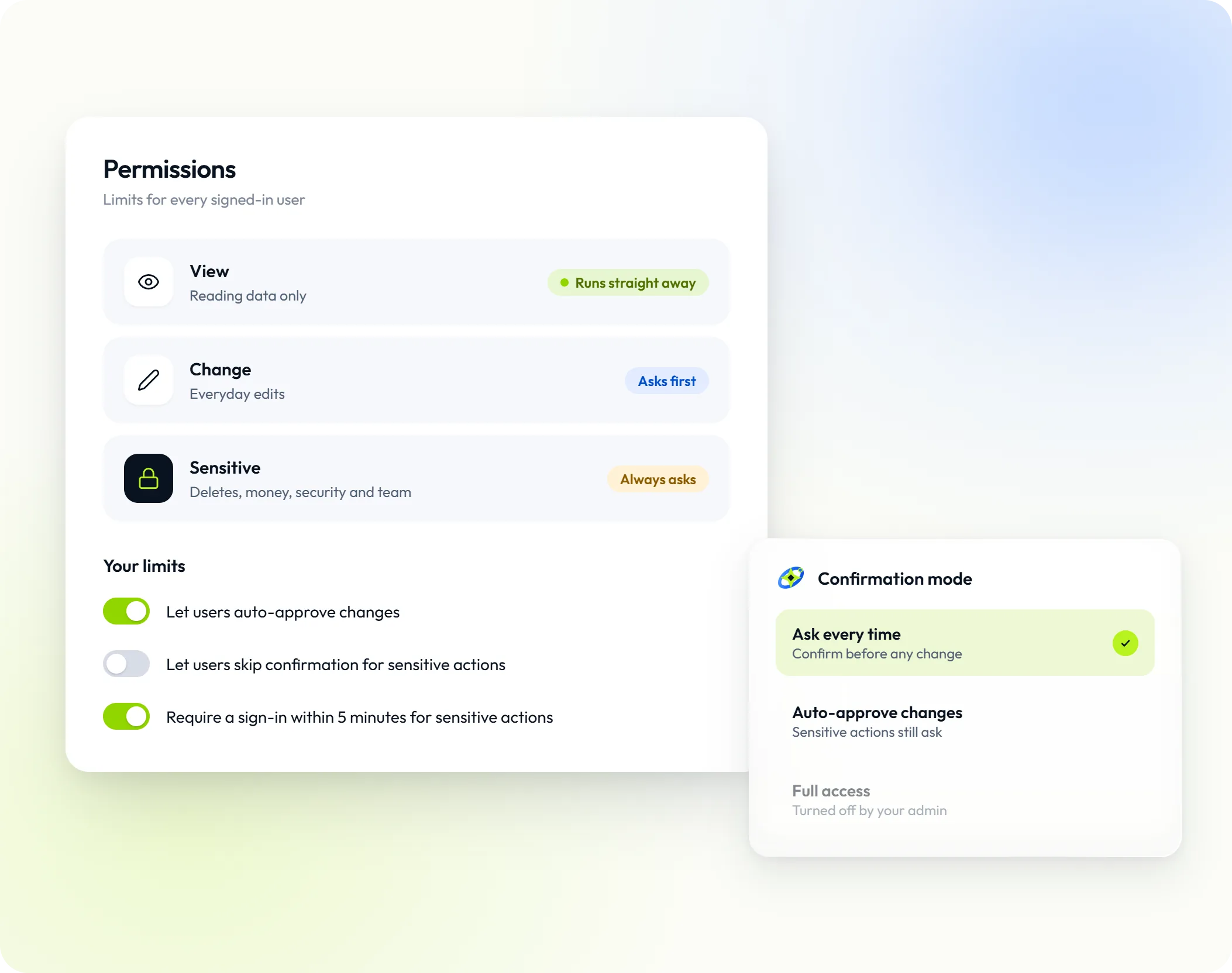
Copilot ruft Ihre API aus dem Browser des Nutzers auf, mit dessen bestehender Sitzung, sodass Ihr Backend weiterhin entscheidet, was jeder Nutzer darf. Jede freigegebene Aktion hat eine Stufe:
- Ansehen-Aktionen lesen Daten und laufen sofort.
- Ändern-Aktionen laufen nach Bestätigung durch den Nutzer.
- Sensible Aktionen, etwa Löschungen, Geld, Sicherheit und Teamänderungen, fragen ebenfalls vorher nach.
Unter Giov Copilot → Berechtigungen legen Sie fest, wie weit Nutzer diese Bestätigungen für sich selbst lockern dürfen.
Sehen, wie es genutzt wird: Aktivität
Aktivität ist ein Monitor für Admins. Für die letzten 7, 14, 30 oder 90 Tage zeigt er Sitzungen, angemeldete Nutzer, beantwortete Fragen, ausgeführte Shortcuts, Aktionen und deren Fehler, Bestätigungen, Übergaben an Ihr Team und verbrauchte Credits, jeweils im Vergleich zum Vorzeitraum. Jeder Chat öffnet sich als geschwärztes Transkript mit Fragen, Antworten und Aktionen. Eingaben, Ausgaben und Secrets werden darin nie gespeichert, und Frage- und Antworttexte werden nach 30 Tagen gelöscht.
Shortcuts, Verlauf und ein angedocktes Panel
- Shortcuts. Neue Copilot-Einrichtungen starten mit vier Standard-Shortcuts, die Sie bearbeiten oder abschalten können. Shortcuts vorschlagen schlägt weitere aus Ihren freigegebenen Aktionen und dem Wissen Ihres Agenten vor, und nichts wird veröffentlicht, bevor Sie es übernehmen.
- Verlauf. Nutzer können ihre Copilot-Chats der letzten 30 Tage von jedem Tab und Gerät aus wieder öffnen.
- Ansichten. Copilot öffnet sich kompakt, und Nutzer können es als Seitenpanel andocken, dessen Rand zum Anpassen der Größe ziehen oder den Vollbildmodus nutzen. Es merkt sich die gewählte Ansicht.
- Streaming. Antworten erscheinen, während sie geschrieben werden, statt auf einmal.
Ein Mensch ist immer eine Nachricht entfernt
Wenn ein Nutzer nach einem Menschen fragt oder das Angebot von Copilot annimmt, nachdem es nicht helfen konnte, wechselt der Chat in Ihren gemeinsamen Posteingang, mit einem Transkript der Copilot-Unterhaltung, und Ihr Team wird benachrichtigt, genau wie bei einer GiovBot-Übergabe. Copilot sagt das im Chat immer dazu. Die übergebene Unterhaltung ist im Posteingang mit Copilot markiert, und GiovBot beantwortet sie nicht.
Voraussetzungen
GiovCopilot gehört zum Tarif Advanced. Es antwortet mit Wissen, Stimme und Modell eines veröffentlichten GiovBot-Agenten, und seine Läufe nutzen dieselben monatlichen KI-Credits wie GiovBot.
Jetzt starten
- Lesen Sie die Copilot-Übersicht und folgen Sie dann Copilot einrichten.
- Binden Sie angemeldete Nutzer mit
userHashan. - Sehen Sie das Produkt auf der GiovCopilot-Seite.