GiovCopilot: configuración en tres pasos y una persona siempre disponible
GiovCopilot incorpora un asistente de IA en tu producto con sesión iniciada: configuración en tres pasos, monitor de Actividad, atajos e historial.

El equipo de Giov
4 min de lectura
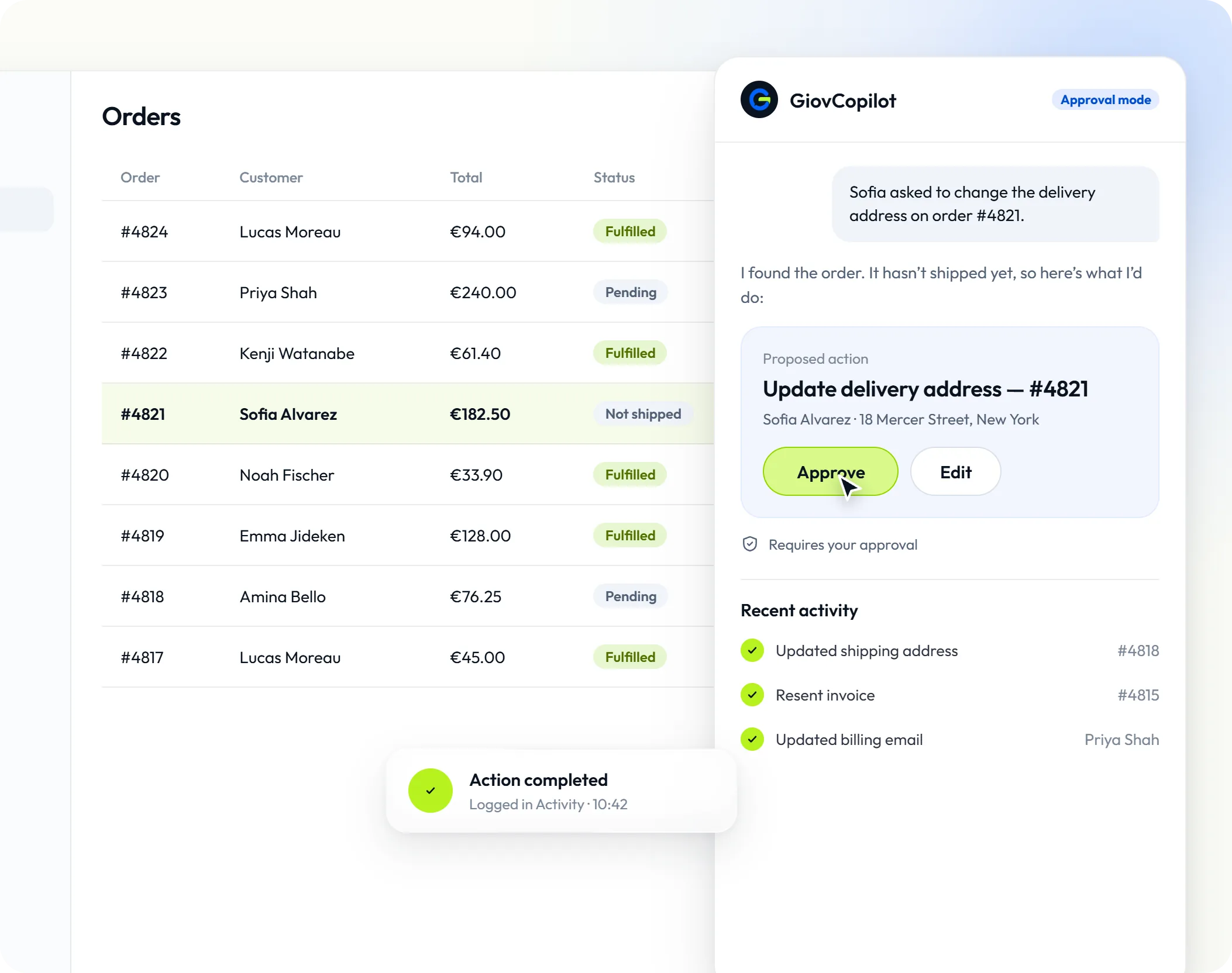
GiovCopilot es un asistente que vive dentro de tu producto, no en tu sitio de marketing. Tus usuarios con sesión iniciada preguntan con sus propias palabras. Copilot explica la página en la que están, encuentra sus registros y, una vez que confirman, realiza la tarea por ellos.
Lanzamos Copilot a finales de septiembre. Desde entonces hemos rediseñado cómo se configura y hemos añadido lo que los equipos pidieron cuando ya estaba en marcha: una forma de ver cómo se usa, botones para tareas habituales, historial y un camino claro hacia una persona. Esto es lo que incluye esta versión.
Una configuración que cabe en una sola sesión
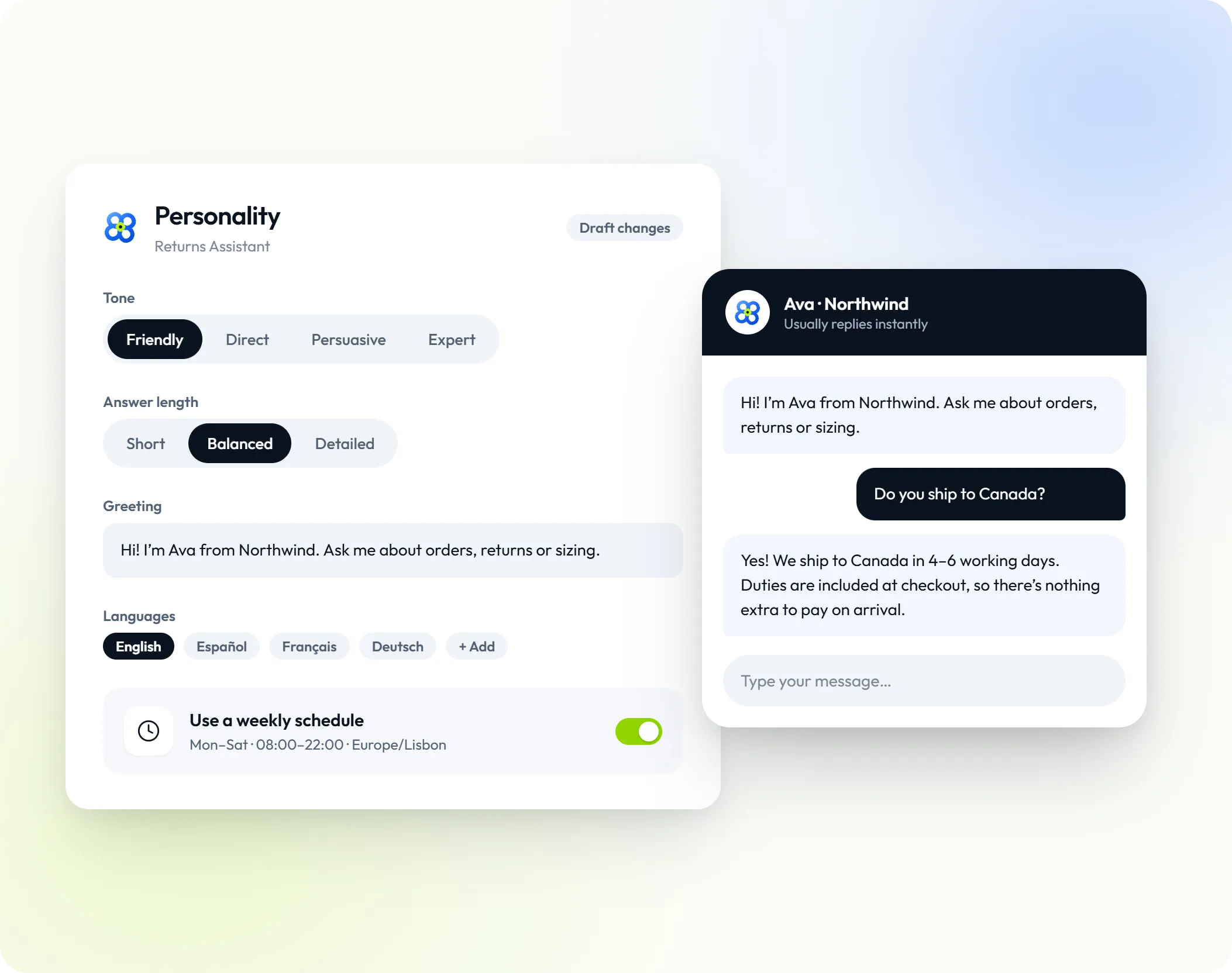
Copilot no es un segundo widget. Amplía el widget de chat de Giov que ya instalaste: las páginas públicas mantienen tu chat de soporte habitual y los usuarios con sesión iniciada en las rutas de tu panel obtienen Copilot en el mismo widget. No hay un segundo script ni un segundo inicio de sesión.
Ahora la configuración lleva tres pasos en Giov Copilot → Resumen, con una guía en tu primera visita que comprueba los requisitos por ti:
- Dónde aparece Copilot. La dirección de tu app, las rutas del panel que cubre, el lado de la pantalla y el ancho del panel. También puedes abrirlo desde tu propio botón añadiendo
data-giov-copilota cualquier elemento. - Quién ha iniciado sesión. Tu servidor calcula un
userHashpara el usuario con sesión iniciada, la misma verificación de identidad que usa el widget de soporte. Copilot solo responde a los usuarios que tu servidor avala. - Qué puede hacer Copilot. Indícale tu archivo OpenAPI o deja que aprenda de tu panel: empieza el aprendizaje, usa tu app con normalidad durante unos minutos y detenlo. El aprendizaje registra la estructura de las solicitudes, nunca sus valores. Copilot convierte lo que encontró en acciones sugeridas, y nada se ejecuta hasta que las apruebes.
Después lo pruebas en tu propio panel y publicas. Nada se activa antes de eso.
Actúa como el usuario, dentro de tus límites
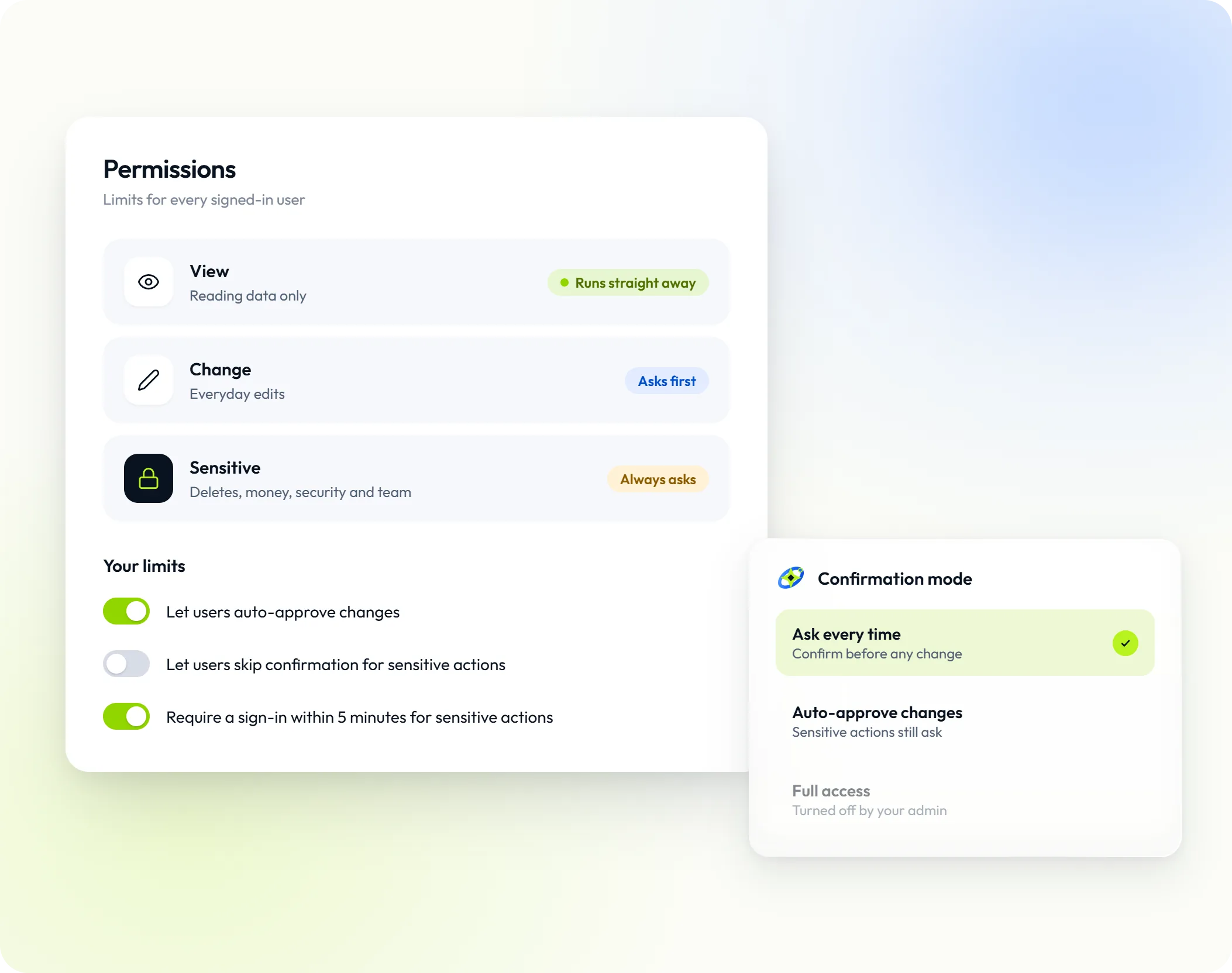
Copilot llama a tu API desde el navegador del usuario, con su sesión existente, así que tu backend sigue decidiendo qué puede hacer cada usuario. Cada acción aprobada tiene un nivel:
- Las acciones de Ver leen datos y se ejecutan de inmediato.
- Las acciones de Cambiar se ejecutan después de que el usuario confirme.
- Las acciones Sensibles, como eliminar, mover dinero o cambiar la seguridad y el equipo, también piden confirmación antes.
En Giov Copilot → Permisos decides hasta qué punto pueden los usuarios relajar esas confirmaciones por su cuenta.
Mira cómo se usa: Actividad
Actividad es un monitor para administradores. Para los últimos 7, 14, 30 o 90 días muestra sesiones, usuarios con sesión iniciada, preguntas respondidas, atajos ejecutados, acciones y sus fallos, confirmaciones, traspasos a tu equipo y créditos usados, cada uno comparado con el periodo anterior. Cada chat se abre en una transcripción redactada con preguntas, respuestas y acciones. Los datos de entrada, de salida y los secretos nunca se almacenan en ella, y el texto de preguntas y respuestas se borra a los 30 días.
Atajos, historial y un panel acoplado
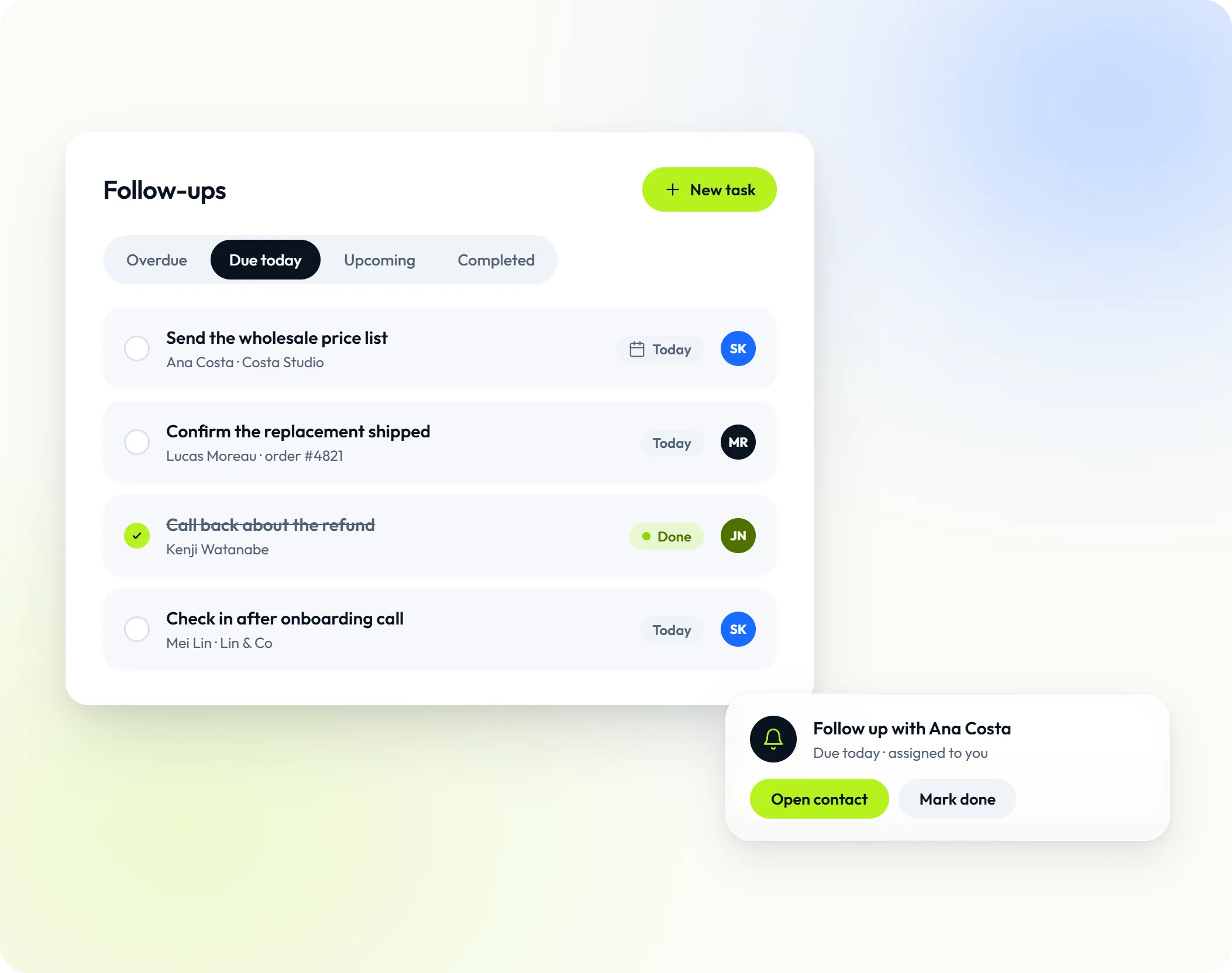
- Atajos. Las nuevas configuraciones de Copilot empiezan con cuatro atajos predeterminados que puedes editar o desactivar. Sugerir atajos propone más a partir de tus acciones aprobadas y del conocimiento de tu agente, y no se publica nada hasta que lo aceptes.
- Historial. Los usuarios pueden reabrir sus chats de Copilot de los últimos 30 días, desde cualquier pestaña o dispositivo.
- Vistas. Copilot se abre en formato compacto, y los usuarios pueden acoplarlo como panel lateral, arrastrar su borde para cambiar el tamaño o pasar a pantalla completa. Recuerda la vista que eligieron.
- Streaming. Las respuestas aparecen a medida que se escriben, en lugar de llegar todas de golpe.
Una persona siempre a un mensaje de distancia
Cuando un usuario pide hablar con una persona, o acepta la oferta de Copilot después de que no pudo ayudar, el chat pasa a tu Bandeja de entrada compartida con una transcripción de la conversación con Copilot y se avisa a tu equipo, igual que en un traspaso de GiovBot. Copilot siempre lo indica en el chat. La conversación traspasada se marca como Copilot en la Bandeja de entrada, y GiovBot no la responde.
Requisitos
GiovCopilot forma parte del plan Advanced. Responde con el conocimiento, la voz y el modelo de un agente de GiovBot publicado, y sus ejecuciones usan los mismos créditos de IA mensuales que GiovBot.
Empieza ahora
- Lee la descripción general de Copilot y sigue Configurar Copilot.
- Conecta a los usuarios con sesión iniciada con
userHash. - Conoce el producto en la página de GiovCopilot.