GiovCopilot : une configuration en trois étapes, avec toujours une personne disponible
GiovCopilot place un assistant IA dans votre produit pour vos utilisateurs connectés : configuration en trois étapes, moniteur d'activité, raccourcis.

L’équipe Giov
4 min de lecture
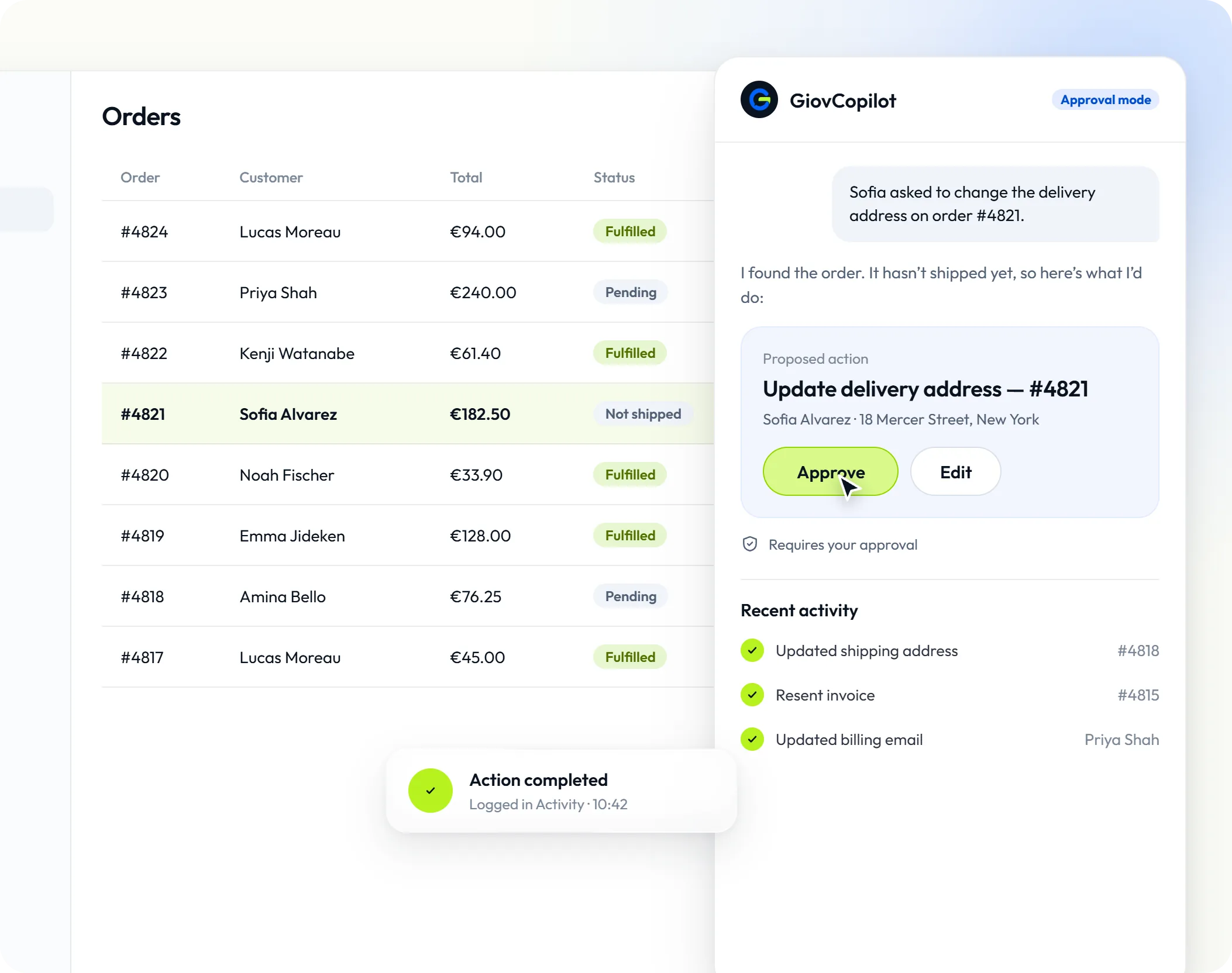
GiovCopilot est un assistant qui vit dans votre produit, pas sur votre site marketing. Vos utilisateurs connectés posent leurs questions avec leurs mots. Copilot explique la page sur laquelle ils se trouvent, retrouve leurs données et, une fois qu’ils ont confirmé, effectue la tâche à leur place.
Nous avons lancé Copilot fin septembre. Depuis, nous avons repensé sa configuration et ajouté ce que les équipes ont demandé une fois qu’il tournait : un moyen de voir comment il est utilisé, des boutons pour les tâches courantes, un historique et un accès clair à une personne. Voici ce que contient cette version.
Une configuration qui tient en une séance
Copilot n’est pas un second widget. Il étend le widget de chat Giov que vous avez déjà installé : les pages publiques gardent votre chat de support habituel, et les utilisateurs connectés sur les chemins de votre tableau de bord obtiennent Copilot dans le même widget. Pas de second script, pas de seconde connexion.
La configuration se fait désormais en trois étapes dans Giov Copilot → Vue d'ensemble, avec un guide à votre première visite qui vérifie les prérequis pour vous :
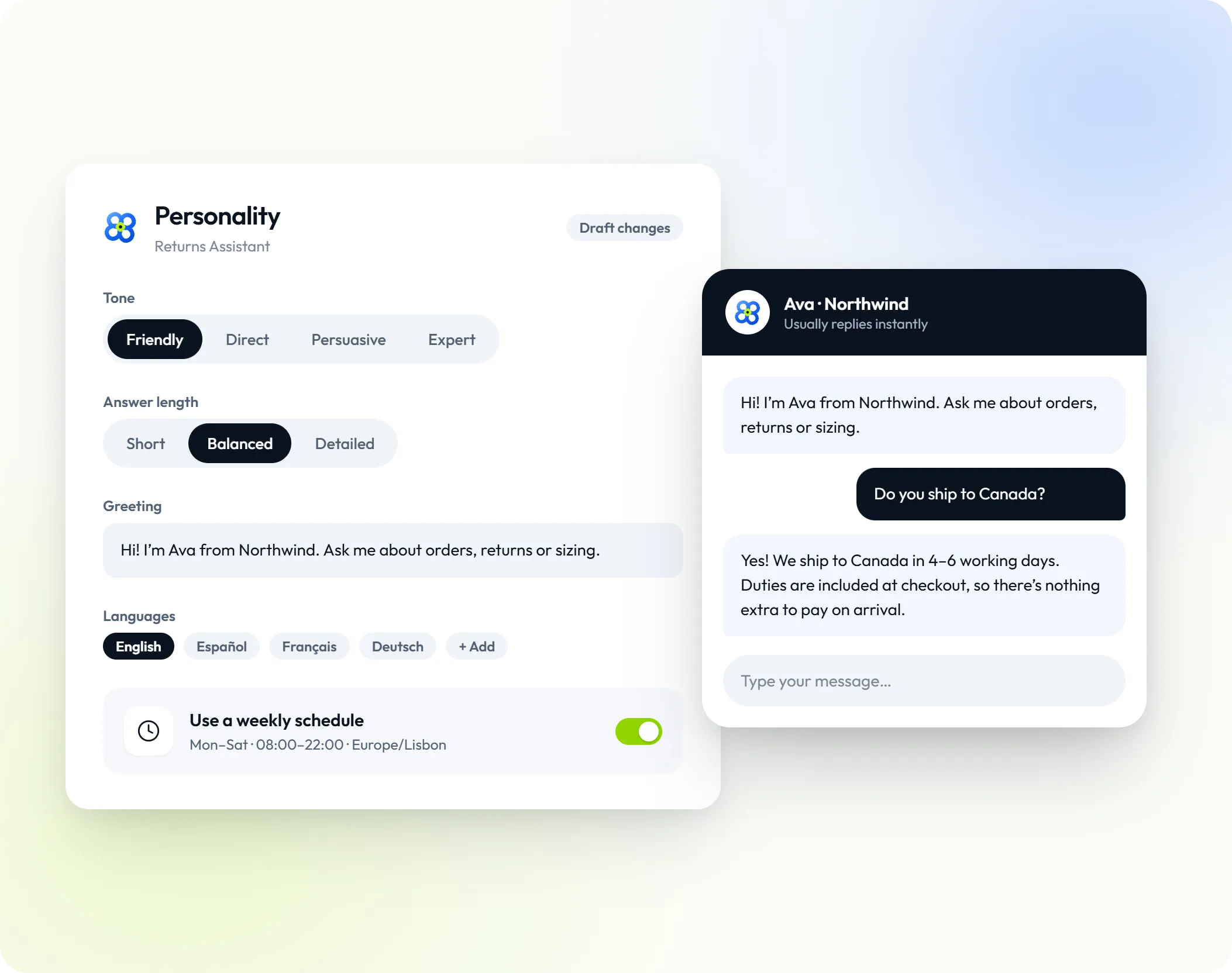
- Où Copilot apparaît. L’adresse de votre application, les chemins du tableau de bord qu’il couvre, le côté de l’écran et la largeur du panneau. Vous pouvez aussi l’ouvrir depuis votre propre bouton en ajoutant
data-giov-copilotà n’importe quel élément. - Qui est connecté. Votre serveur calcule un
userHashpour l’utilisateur connecté, la même vérification d’identité que celle du widget de support. Copilot ne répond qu’aux utilisateurs dont votre serveur se porte garant. - Ce que Copilot peut faire. Indiquez-lui votre fichier OpenAPI, ou laissez-le apprendre de votre tableau de bord : lancez l’apprentissage, utilisez votre application normalement pendant quelques minutes, puis arrêtez. L’apprentissage enregistre la structure des requêtes, jamais leurs valeurs. Copilot transforme ce qu’il a trouvé en actions suggérées, et rien ne s’exécute avant que vous les approuviez.
Vous l’essayez ensuite sur votre propre tableau de bord et vous publiez. Rien n’est mis en ligne avant cela.
Il agit en tant qu’utilisateur, dans vos limites
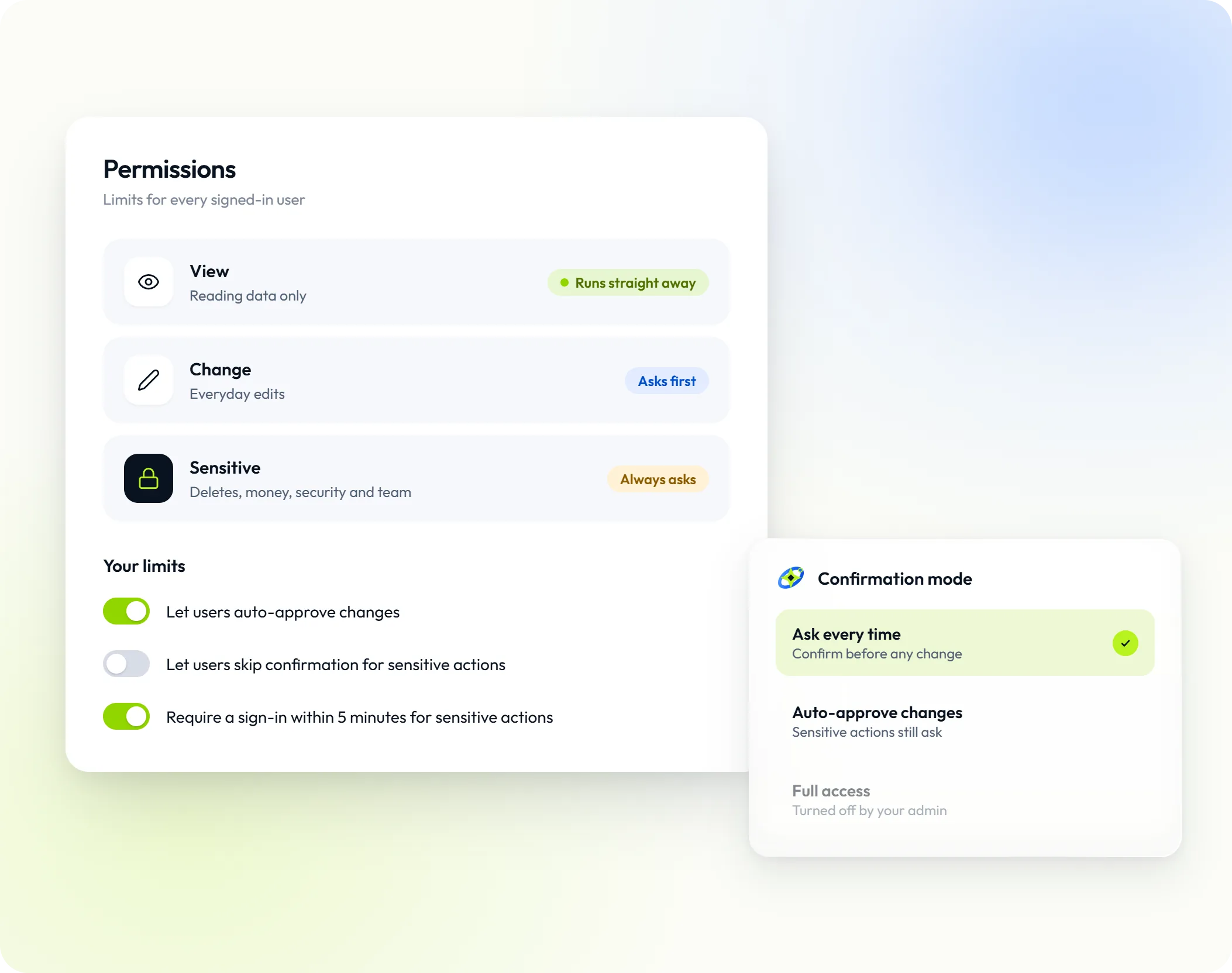
Copilot appelle votre API depuis le navigateur de l’utilisateur, avec sa session existante : votre backend continue donc de décider de ce que chaque utilisateur peut faire. Chaque action approuvée a un niveau :
- Les actions de consultation lisent des données et s’exécutent immédiatement.
- Les actions de modification s’exécutent après la confirmation de l’utilisateur.
- Les actions sensibles, comme les suppressions, l’argent, la sécurité et les changements d’équipe, demandent également une confirmation au préalable.
Dans Giov Copilot → Autorisations, vous décidez jusqu’où les utilisateurs peuvent assouplir ces confirmations pour eux-mêmes.
Voir comment il est utilisé : Activité
Activité est un moniteur pour les administrateurs. Sur les 7, 14, 30 ou 90 derniers jours, il affiche les sessions, les utilisateurs connectés, les questions traitées, les raccourcis utilisés, les actions et leurs échecs, les confirmations, les transferts vers votre équipe et les crédits utilisés, chacun comparé à la période précédente. Chaque chat s’ouvre sur une transcription expurgée des questions, réponses et actions. Les entrées, sorties et secrets n’y sont jamais stockés, et le texte des questions et des réponses est effacé après 30 jours.
Raccourcis, historique et panneau ancré
- Raccourcis. Les nouvelles configurations de Copilot démarrent avec quatre raccourcis par défaut que vous pouvez modifier ou désactiver. Suggérer des raccourcis en propose d’autres à partir de vos actions approuvées et des connaissances de votre agent, et rien n’est publié tant que vous ne l’avez pas accepté.
- Historique. Les utilisateurs peuvent rouvrir leurs chats Copilot des 30 derniers jours, depuis n’importe quel onglet ou appareil.
- Affichages. Copilot s’ouvre en format compact, et les utilisateurs peuvent l’ancrer comme panneau latéral, faire glisser son bord pour le redimensionner ou passer en plein écran. Il retient l’affichage qu’ils ont choisi.
- Streaming. Les réponses apparaissent au fur et à mesure qu’elles sont rédigées, au lieu d’arriver d’un seul coup.
Une personne n’est jamais à plus d’un message
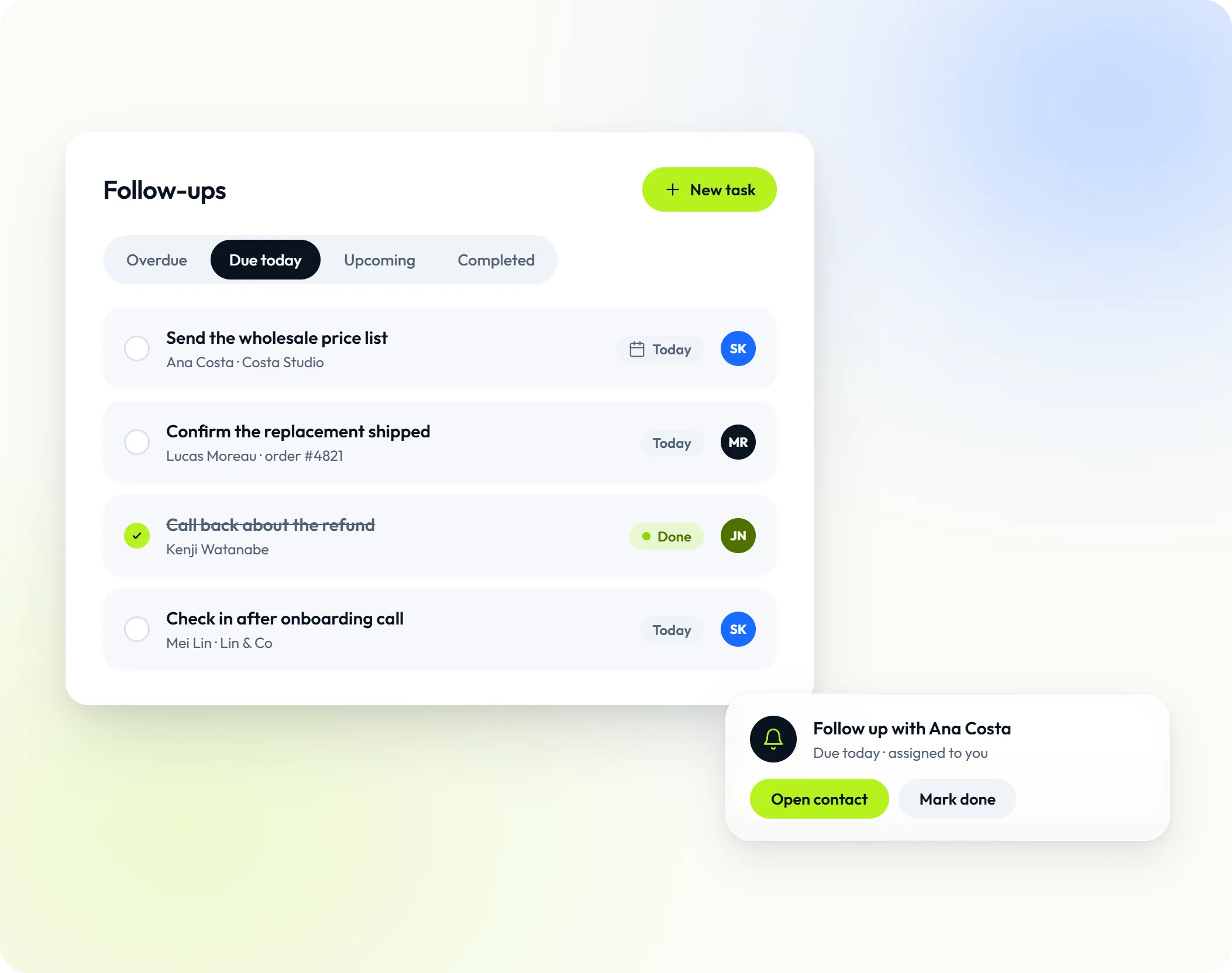
Quand un utilisateur demande une personne, ou accepte la proposition de Copilot après que celui-ci n’a pas pu l’aider, le chat passe dans votre Boîte de réception partagée avec la transcription de la conversation Copilot, et votre équipe est alertée, exactement comme pour un transfert GiovBot. Copilot l’indique toujours dans le chat. La conversation transférée est marquée Copilot dans la Boîte de réception, et GiovBot n’y répond pas.
Prérequis
GiovCopilot fait partie de l’offre Advanced. Il répond avec les connaissances, le ton et le modèle d’un agent GiovBot publié, et ses exécutions utilisent les mêmes crédits IA mensuels que GiovBot.
Pour commencer
- Lisez la présentation de Copilot, puis suivez Configurer Copilot.
- Branchez les utilisateurs connectés avec
userHash. - Découvrez le produit sur la page GiovCopilot.