GiovCopilot: configuração em três passos, com uma pessoa sempre de plantão
O GiovCopilot coloca um assistente de IA no seu produto para usuários conectados: configuração em três passos, monitor de Atividade e atalhos.

Equipe Giov
4 min de leitura
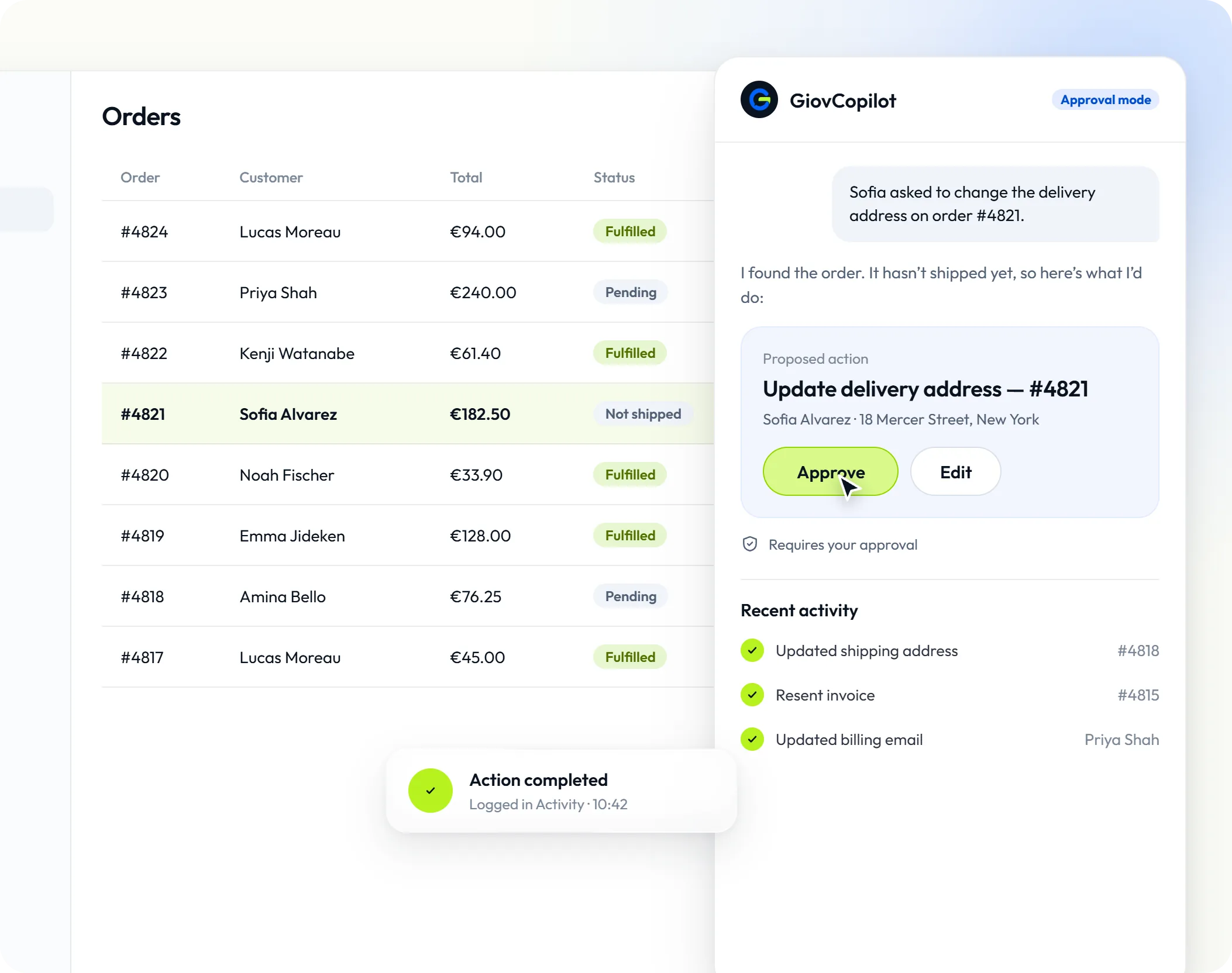
O GiovCopilot é um assistente que vive dentro do seu produto, não no seu site de marketing. Seus usuários conectados perguntam em linguagem natural. O Copilot explica a página em que eles estão, encontra seus registros e, depois que eles confirmam, executa a tarefa por eles.
Lançamos o Copilot no fim de setembro. Desde então, reformulamos a forma de configurá-lo e acrescentamos o que as equipes pediram depois que ele entrou em operação: uma forma de ver como ele é usado, botões para tarefas comuns, histórico e um caminho claro até uma pessoa. Veja o que há nesta versão.
Uma configuração que cabe em uma sentada
O Copilot não é um segundo widget. Ele estende o widget de chat do Giov que você já instalou: as páginas públicas mantêm o seu chat de suporte normal, e os usuários conectados nos caminhos do seu painel recebem o Copilot no mesmo widget. Não há um segundo script nem um segundo login.
A configuração agora tem três passos em Giov Copilot → Visão geral, com um guia na sua primeira visita que verifica os requisitos para você:
- Onde o Copilot aparece. O endereço do seu app, os caminhos do painel que ele cobre, o lado da tela e a largura do painel. Você também pode abri-lo por um botão seu, adicionando
data-giov-copilota qualquer elemento. - Quem está conectado. Seu servidor calcula um
userHashpara o usuário conectado, a mesma verificação de identidade que o widget de suporte usa. O Copilot só responde para usuários que o seu servidor garante. - O que o Copilot pode fazer. Aponte para o seu arquivo OpenAPI ou deixe que ele aprenda com o seu painel: inicie o aprendizado, use seu app normalmente por alguns minutos e depois pare. O aprendizado registra a estrutura das requisições, nunca os valores. O Copilot transforma o que encontrou em ações sugeridas, e nada é executado até que você aprove.
Depois, você testa no seu próprio painel e publica. Nada vai ao ar antes disso.
Ele age como o usuário, dentro dos seus limites
O Copilot chama a sua API a partir do navegador do usuário, com a sessão que ele já tem, então o seu backend continua decidindo o que cada usuário pode fazer. Toda ação aprovada tem um nível:
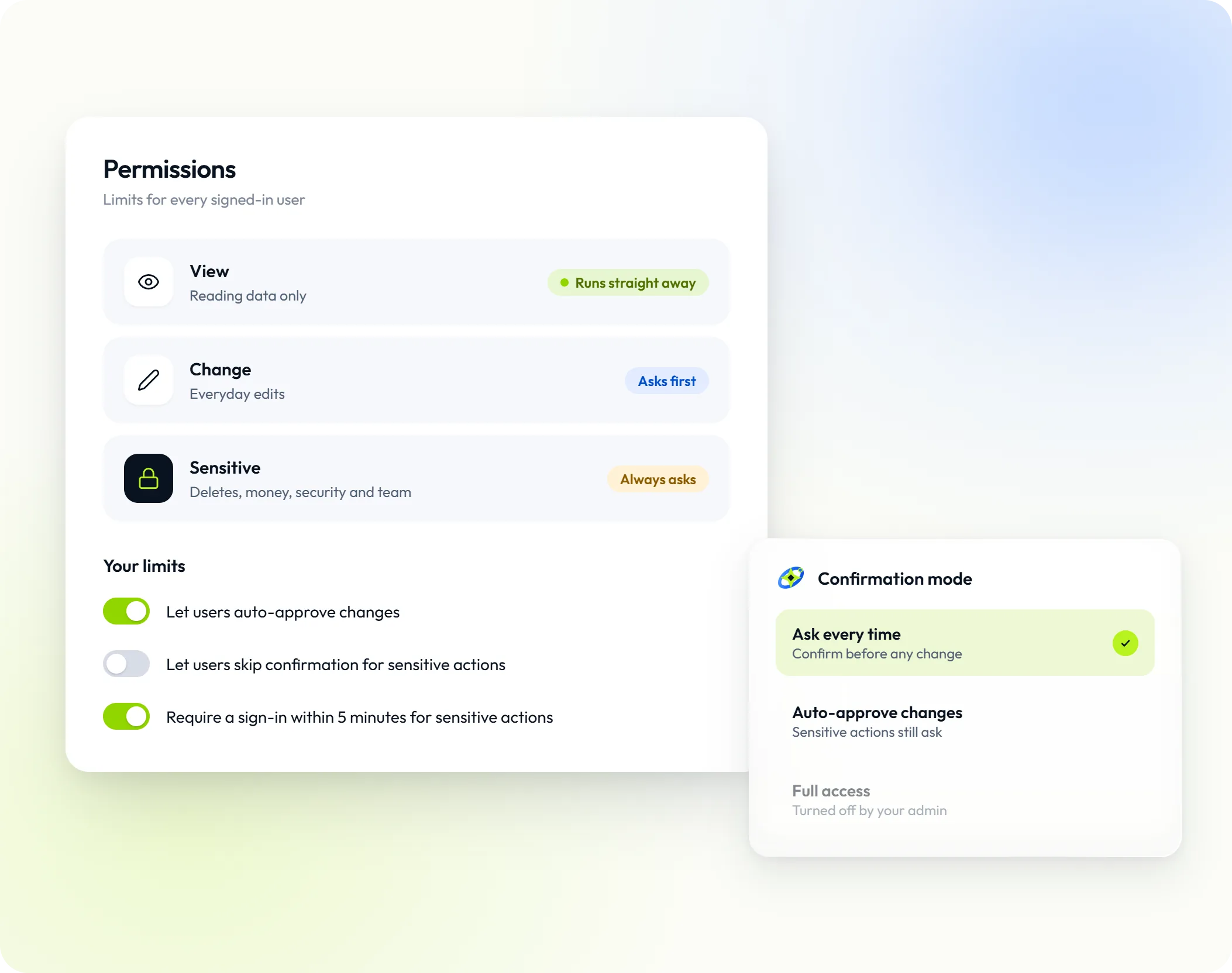
- Ações de Visualização leem dados e são executadas na hora.
- Ações de Alterar são executadas depois que o usuário confirma.
- Ações Sensíveis, como exclusões, dinheiro, segurança e mudanças na equipe, também pedem confirmação antes.
Em Giov Copilot → Permissões, você decide até onde os usuários podem flexibilizar essas confirmações para si mesmos.
Veja como ele é usado: Atividade
A Atividade é um monitor para administradores. Para os últimos 7, 14, 30 ou 90 dias, ela mostra sessões, usuários conectados, perguntas respondidas, atalhos executados, ações e suas falhas, confirmações, transferências para sua equipe e créditos usados, cada um comparado ao período anterior. Cada chat abre em uma transcrição editada com perguntas, respostas e ações. Entradas, saídas e segredos nunca são armazenados nela, e o texto das perguntas e respostas é apagado após 30 dias.
Atalhos, histórico e um painel acoplado
- Atalhos. As novas configurações do Copilot começam com quatro atalhos padrão que você pode editar ou desativar. Sugerir atalhos propõe mais com base nas suas ações aprovadas e no conhecimento do seu agente, e nada é publicado até você aceitar.
- Histórico. Os usuários podem reabrir os chats do Copilot dos últimos 30 dias, a partir de qualquer aba ou dispositivo.
- Visualizações. O Copilot abre compacto, e os usuários podem acoplá-lo como painel lateral, arrastar a borda para redimensioná-lo ou usar tela cheia. Ele lembra a visualização escolhida.
- Streaming. As respostas aparecem conforme são escritas, em vez de todas de uma vez.
Uma pessoa está sempre a uma mensagem de distância
Quando um usuário pede uma pessoa, ou aceita a oferta do Copilot depois que ele não conseguiu ajudar, o chat vai para a sua Caixa de entrada compartilhada com a transcrição da conversa com o Copilot, e sua equipe é alertada, como em uma transferência do GiovBot. O Copilot sempre avisa isso no chat. A conversa transferida é marcada como Copilot na Caixa de entrada, e o GiovBot não responde a ela.
Requisitos
O GiovCopilot faz parte do plano Advanced. Ele responde com o conhecimento, a voz e o modelo de um agente GiovBot publicado, e suas execuções usam os mesmos créditos mensais de IA do GiovBot.
Comece agora
- Leia a visão geral do Copilot e siga Configurar o Copilot.
- Conecte os usuários conectados com o
userHash. - Conheça o produto na página do GiovCopilot.