Nesta página
Quando um cliente conectado abre o seu chat, sua equipe deveria saber quem ele é. Mas qualquer coisa que a sua página envia pelo navegador pode ser editada por quem a está usando. Se o widget confiasse em um simples ID de usuário, qualquer pessoa poderia digitar o ID de outra e ler o histórico dela.
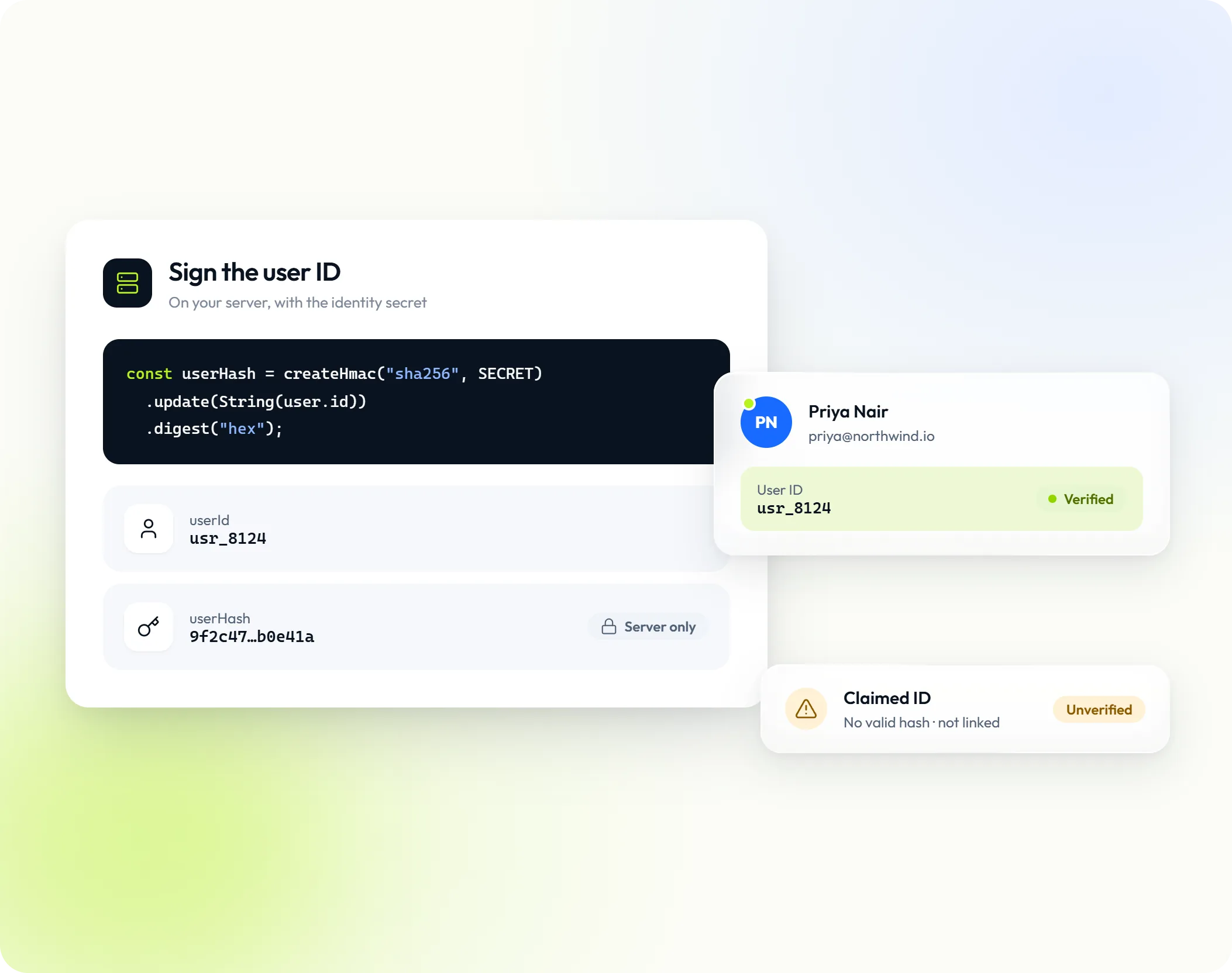
O Giov resolve isso com uma assinatura. Seu servidor assina o ID do usuário com um segredo que só você e o Giov conhecem. Essa assinatura se chama userHash. Sem uma assinatura válida, um ID de usuário é tratado como uma simples alegação e nunca é vinculado a um contato.
Como funciona
- Você gera um segredo de identidade no painel e o guarda no seu servidor.
- Seu servidor calcula o
userHash: o HMAC-SHA256 do ID do usuário, com o segredo como chave, em hexadecimal. - Sua página passa o ID e o hash para o widget.
- O Giov recalcula o hash e compara. Se forem iguais, a conversa pertence àquele cliente.
O segredo nunca sai do seu servidor, então ninguém no navegador consegue produzir um hash válido para outro usuário.
1. Gere o segredo
- Abra Configurações → Widget de chat → Dados do visitante.
- Em Segredo de assinatura, selecione Gerar segredo.
- Copie-o imediatamente. Você não poderá vê-lo de novo. Guarde-o no gerenciador de segredos do seu servidor, por exemplo como
GIOV_IDENTITY_SECRET.
Mantenha o segredo no seu servidor. Nunca o inclua em código de navegador, em um app móvel, em um arquivo .env de frontend ou em um repositório. Quem o tiver pode se passar por qualquer um dos seus usuários.
2. Calcule o userHash no seu servidor
Use o segredo exatamente como foi emitido, como texto UTF-8. Não o decodifique de base64. Faça o hash do ID do usuário como string e gere o resultado em hexadecimal minúsculo.
import { createHmac } from "node:crypto";

// Somente no servidor. Leia o segredo da configuração do seu servidor.
const userHash = createHmac("sha256", process.env.GIOV_IDENTITY_SECRET)
  .update(String(user.id))
.digest("hex");import hashlib
import hmac
import os
# Somente no servidor. Leia o segredo da configuração do seu servidor.
user_hash = hmac.new(
os.environ["GIOV_IDENTITY_SECRET"].encode("utf-8"),
str(user.id).encode("utf-8"),
hashlib.sha256,
).hexdigest()<?php
// Somente no servidor. Leia o segredo da configuração do seu servidor.
$userHash = hash_hmac('sha256', (string) $user->id, getenv('GIOV_IDENTITY_SECRET'));require "openssl"
user_hash = OpenSSL::HMAC.hexdigest("SHA256", ENV["GIOV_IDENTITY_SECRET"], user.id.to_s)3. Passe o ID e o hash para o widget
Nas páginas de usuários conectados, renderize os dois valores a partir do seu servidor, logo antes do snippet de instalação:
<script>
  window.GiovChatSettings = {
    userId: "USER_ID",     // o mesmo id que o seu servidor usou no hash
    userHash: "USER_HASH", // calculado no seu servidor, nunca no navegador
    email: "ada@example.com" // dados de contato opcionais
  };
</script>
<script src="https://widget.giovchat.app/YOUR_WORKSPACE_ID" async></script>
Você pode adicionar email, phone, firstName e lastName ao mesmo objeto. Sua equipe os vê junto com a conversa, e passar qualquer um deles dispensa o formulário que antecede o chat.
4. Exija uma identidade verificada
Quando o seu servidor estiver enviando hashes em todo lugar, ative Aceitar só IDs assinados em Configurações → Widget de chat → Dados do visitante. As novas conversas que enviam um ID de usuário sem um hash válido passam a ser rejeitadas. Visitantes anônimos, que não enviam ID de usuário, ainda podem iniciar um chat.
O que sua equipe vê
| Sua página envia | Resultado |
|---|---|
userId com um userHash válido | A conversa é vinculada ao contato do cliente, e o painel mostra o ID como Verificado. |
userId sem hash, ou com um hash errado | Aparece como ID declarado, marcado como Não verificado, e nunca é vinculado a um contato. Rejeitado quando Aceitar só IDs assinados está ativado. |
| Somente dados de contato | Armazenados como os dados do visitante. |
| Nada | Um visitante anônimo. |
Erros que quebram a verificação
- Fazer o hash de uma string diferente. O ID cujo hash você calcula e o
userIdque você envia precisam ser idênticos, caractere por caractere. Converta IDs numéricos em strings nos dois lugares e não adicione espaços. - Decodificar o segredo. Ele é usado como texto simples. Decodificá-lo de base64 produz uma chave diferente.
- Definir os valores tarde demais. O widget lê
window.GiovChatSettingsuma única vez, quando o loader é executado. Defina-o antes do script do loader. Em um aplicativo de página única, defina-o antes de adicionar o loader. - Calcular o hash no navegador. Funciona até alguém ler o seu bundle e encontrar o segredo. Calcule sempre o hash no servidor.
- Bloquear o script inline. Se o seu site tem uma Content Security Policy, permita o script inline com um nonce ou hash, ou mova-o para um arquivo externo. Veja Content Security Policy.
- IDs longos demais. O
userIdpode ter no máximo 200 caracteres.
A identidade é associada quando uma conversa começa. Uma conversa aberta permanece com o navegador até ser encerrada, mesmo que outro usuário se conecte no mesmo dispositivo.
Rotacione o segredo
Selecione Rotacionar segredo em Usuários conectados, em Configurações → Widget de chat → Dados do visitante, se o segredo pode ter vazado. O segredo antigo deixa de funcionar imediatamente, então atualize a configuração do seu servidor sem demora. Se Aceitar só IDs assinados estiver ativado, os usuários conectados não poderão iniciar conversas até que o seu servidor use o novo segredo.
Reaproveite-o em apps e no Copilot
O mesmo userId e userHash funcionam nos SDKs para dispositivos móveis, e o Giov Copilot os usa para ser ativado somente para os usuários que o seu servidor garante. Um segredo cobre os três.
A referência completa, com todos os campos, está em Identificar visitantes.