Nesta página
Você precisa de duas coisas: acesso ao código do seu site (ou a um plugin que consiga adicionar um script a todas as páginas) e cerca de dez minutos. Não é necessário cartão.
1. Crie seu workspace
Abra Criar minha conta, informe seu nome, e-mail corporativo e uma senha, e aceite os termos. Depois, abra o link de verificação que enviamos por e-mail. Workspaces não verificados são bloqueados após 48 horas.
Os novos workspaces começam com um período de teste de 7 dias do Pro e depois passam para o plano Starter gratuito, a menos que você escolha um plano pago. O Starter já inclui chat ao vivo para um operador.
O onboarding conduz você pelos passos abaixo. Você pode sair com Ir para o painel a qualquer momento e voltar depois.
2. Cole o snippet
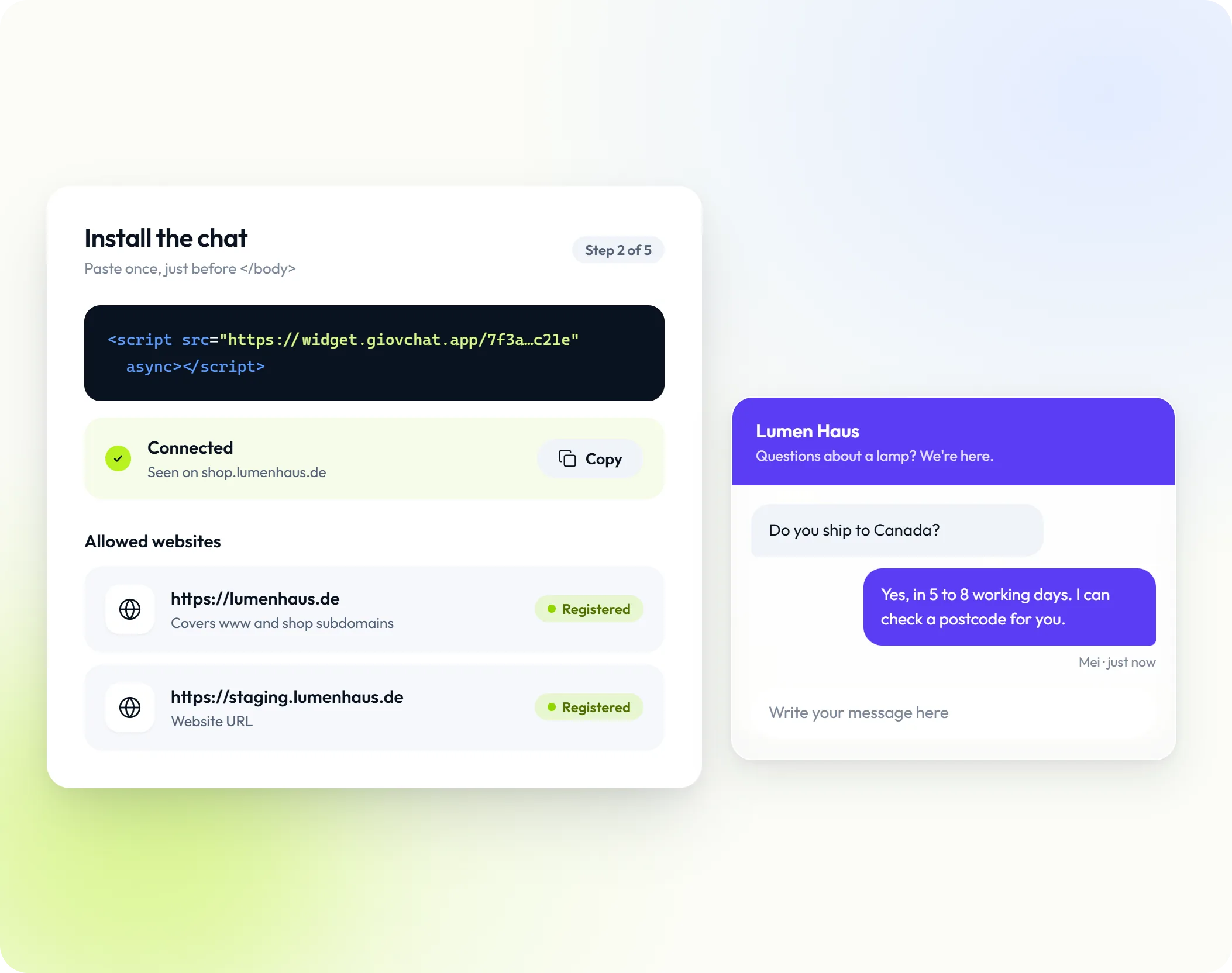
A etapa Instalação mostra o seu snippet com o ID do seu workspace já preenchido. Adicione-o uma única vez, logo antes da tag de fechamento </body> de todas as páginas:
<script src="https://widget.giovchat.app/YOUR_WORKSPACE_ID" async></script>- Frameworks: carregue-o uma vez a partir do layout raiz (
App,app/layout.tsx,+layout.svelteouApp.vue). As versões para React, Next.js, Svelte, Vue e WordPress estão em Instale o widget de chat. - Agentes de código: Configurações → Widget de chat → Instalação → Com assistência de agente oferece um prompt pronto para Codex, Claude Code, Cursor e ferramentas semelhantes.
O script carrega de forma assíncrona e é renderizado no próprio shadow DOM, então não deixa a sua página lenta nem entra em conflito com o seu CSS.
Abra uma página em que você adicionou o código. A etapa Instalação muda de Aguardando o seu site… para Conectado, com o host em que foi Visto em.
3. Aprove seu domínio
Em Sites permitidos na etapa Instalação (ou depois em Configurações → Widget de chat → Autorizações), defina Tipo como URL do site, informe o seu site, por exemplo https://example.com, e selecione Registrar.
Registrar example.com também cobre www.example.com e shop.example.com.
Depois que você registra um site, todos os outros hosts são bloqueados, inclusive sites de homologação e localhost. Registre cada host que você usa.
4. Deixe com a cara da sua marca
A etapa Widget tem uma prévia ao vivo. As configurações que valem a pena mudar no primeiro dia:
| Configuração | Por que importa |
|---|---|
| Cor principal | Combine com a sua marca: escolha uma das dez predefinições ou uma cor personalizada. |
| Posição do chat | Inferior direito ou inferior esquerdo. Escolha o canto que não cubra os seus próprios botões. |
| Texto de saudação | A primeira coisa que os visitantes leem. Diga no que você pode ajudar, no idioma dos seus visitantes. |
| Título do widget | Exibido no topo da janela de chat. |
Você também pode pedir e-mail, telefone ou nome aos visitantes antes de conversarem, em Configurações → Widget de chat → Dados do visitante. Peça apenas o que sua equipe vai usar: cada campo é mais um passo antes da primeira mensagem.
As alterações salvas chegam aos visitantes em cerca de um minuto, sem mexer no seu snippet. Todas as opções estão em Personalize o widget.
5. Envie um chat de teste
- Abra o seu site em uma janela anônima do navegador, para chegar como um novo visitante.
- Selecione o ícone de abertura do chat e envie uma mensagem.
- No painel, abra a Caixa de entrada. A conversa está lá.
- Responda. Sua resposta aparece no chat do seu site na mesma hora.
Se quiser colegas nessa tarefa, convide-os na etapa Equipe ou depois em Configurações → Equipe → Adicionar membro, como Agente ou Administrador.
Se o ícone do chat não aparecer
| Verifique | O que fazer |
|---|---|
| O snippet | Ele está na página uma única vez, com o ID do seu workspace. |
| Autorizações | Se você registrou algum site, este host (ou o domínio pai) precisa estar na lista. |
| Content Security Policy | Permita as origens do Giov. Veja Content Security Policy. |
| Iframes | O loader é executado apenas na página de nível superior, não dentro de um iframe. |
Configurações → Widget de chat → Instalação → Testar conexão confirma que a configuração do widget do seu workspace está acessível.
O que fazer em seguida
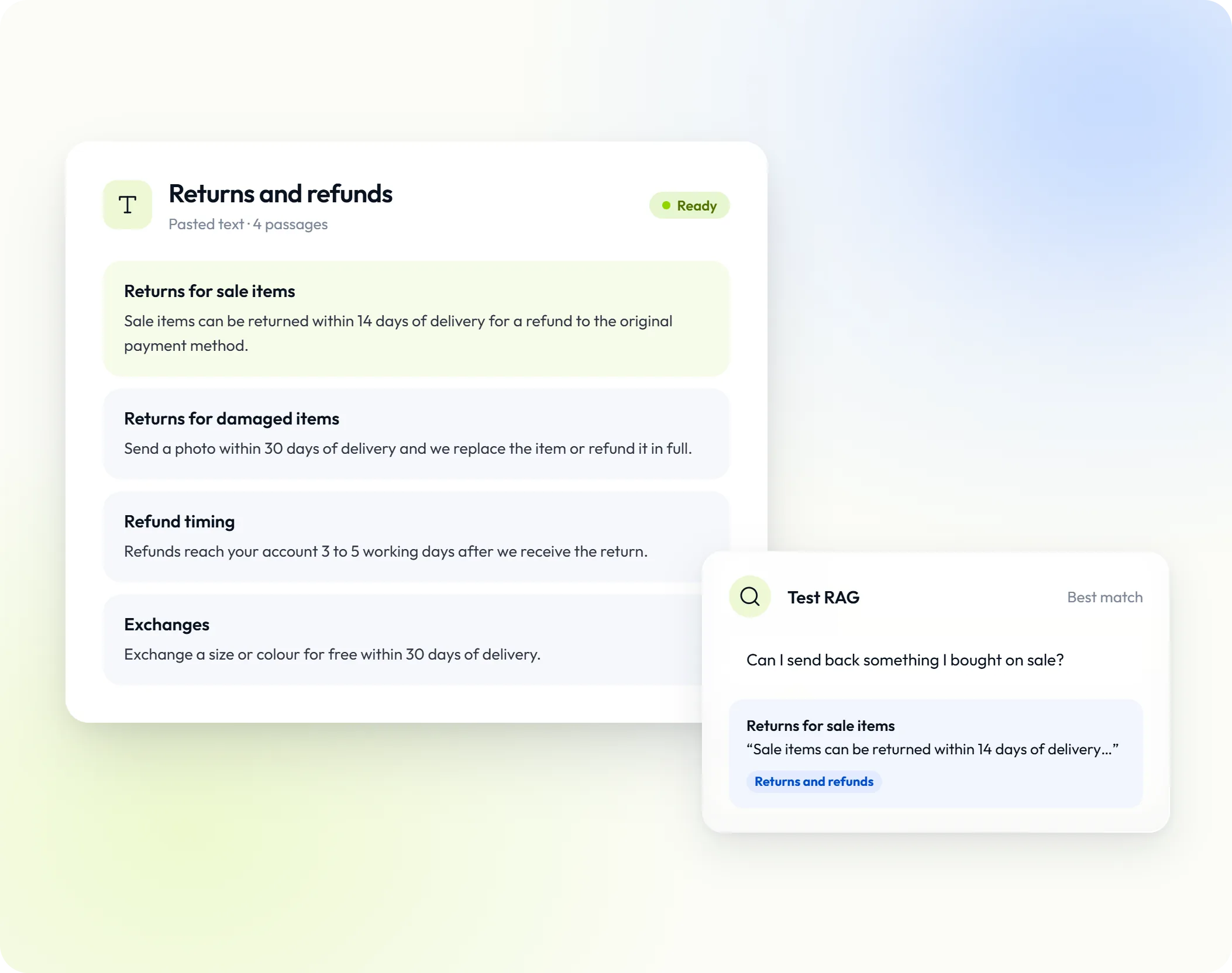
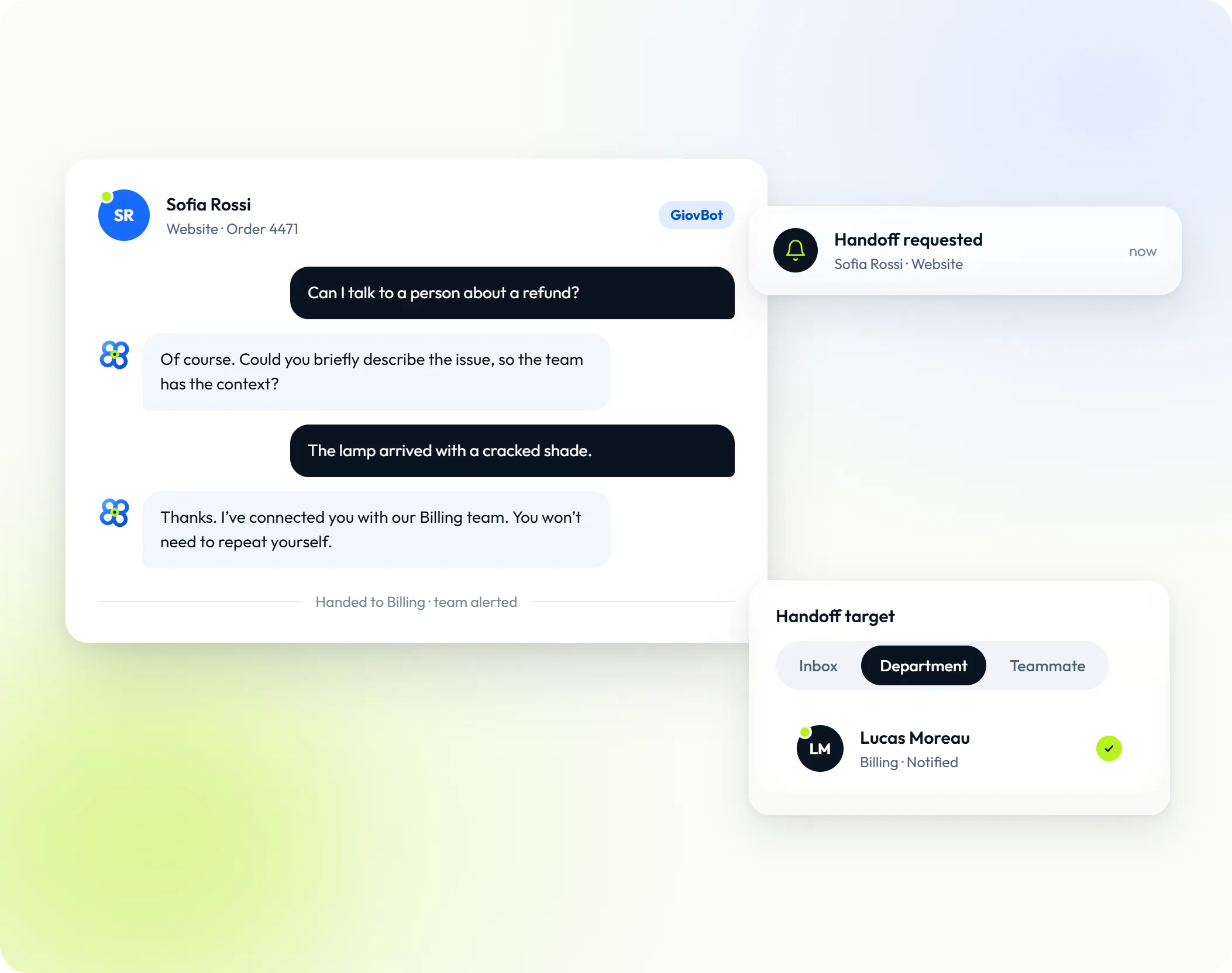
- Deixe o GiovBot responder às perguntas repetidas e chamar sua equipe quando um visitante pedir.
- Reconheça clientes conectados para que os chats deles sejam vinculados ao contato certo.
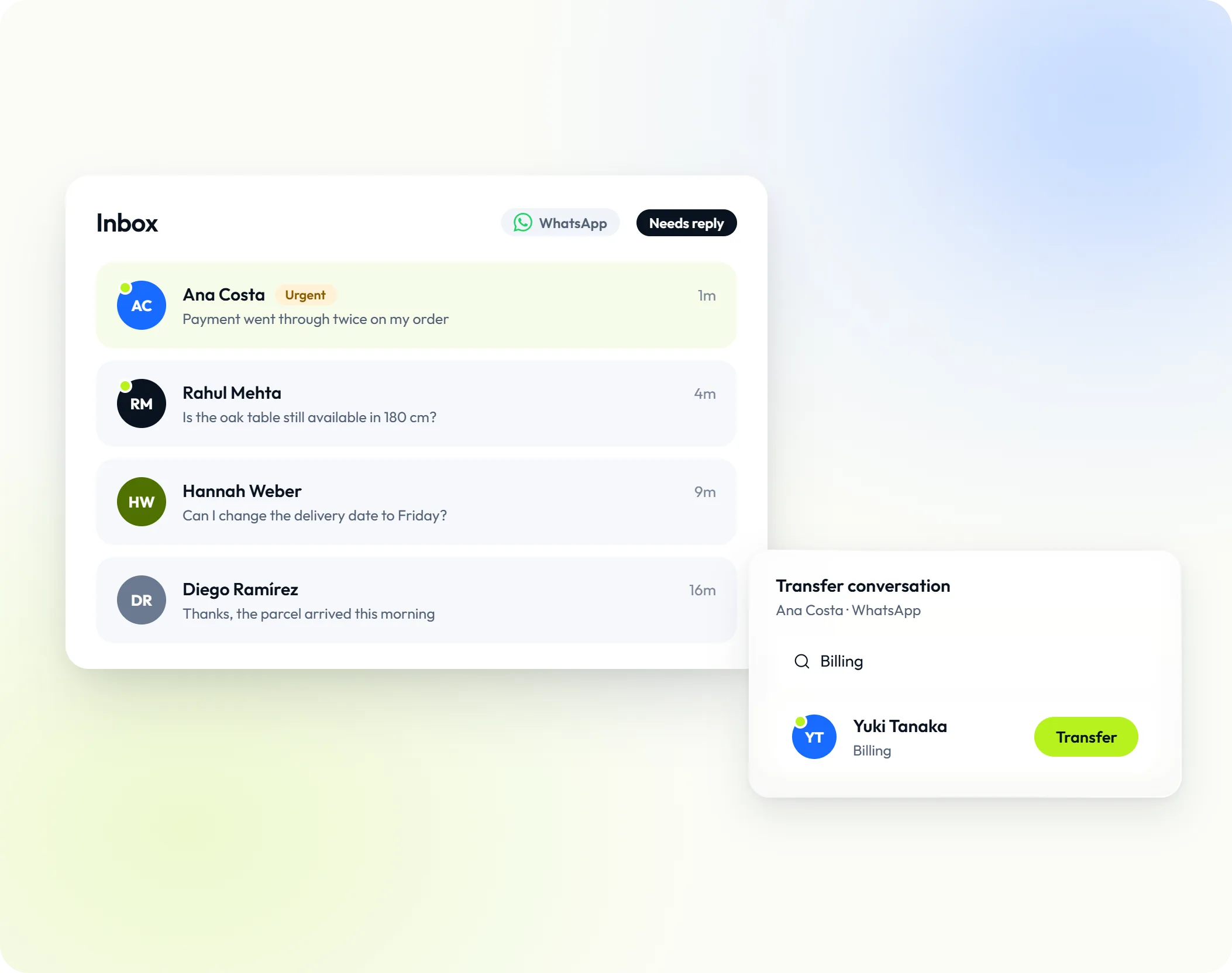
- Traga e-mail, WhatsApp e outros canais para a mesma caixa de entrada. Veja Canais.