Auf dieser Seite
Eine WhatsApp-Nummer auf einem Telefon funktioniert, bis eine zweite Person antworten muss. Giov bringt Ihre WhatsApp-Business-Nummer in einen gemeinsamen Posteingang. Das ganze Team antwortet über dieselbe Nummer, sieht denselben Verlauf und übergibt Chats ohne weitergeleitete Screenshots.
Vor dem Start
- Ihr Tarif. WhatsApp ist bei Business und Advanced mit 30 beziehungsweise 70 Mitarbeiterplätzen enthalten.
- Eine Nummer je Arbeitsbereich. Jeder Arbeitsbereich verbindet ein WhatsApp-Business-Konto und eine Telefonnummer.
- Das richtige Meta-Konto. Melden Sie sich mit einem Meta-Konto an, das das Unternehmensportfolio Ihres WhatsApp-Business-Kontos und der Nummer verwaltet. Giov fragt niemals nach Ihrem Meta-Passwort.
- WhatsApp-Business-App. Ob dieselbe Nummer in der App und in Giov nutzbar ist, hängt von Metas Koexistenzfreigabe für Ihr Konto ab.
WhatsApp und andere Messaging-Kanäle werden schrittweise für Arbeitsbereiche freigeschaltet. Zeigt der Kanal Noch nicht verfügbar, kontaktieren Sie uns.
1. Nummer verbinden
- Öffnen Sie Einstellungen → Kanäle → WhatsApp Business und wählen Sie Konto verbinden.
- Melden Sie sich in Metas Registrierungsfenster an und wählen Sie WhatsApp-Business-Konto und Telefonnummer.
- Zurück in Giov zeigt der Kanal Verbunden, sobald Nachrichten fließen.
Neue WhatsApp-Nachrichten erscheinen danach im Posteingang neben Ihren Website-Chats. WhatsApp übernimmt nur neue Aktivität, keine älteren Chats. Nach einer späteren Trennung bleiben vorhandene Gespräche im Posteingang.
2. Team einrichten
Laden Sie unter Einstellungen → Team → Mitglied hinzufügen Personen ein:
- Rolle. Ein Agent arbeitet im Posteingang und mit Kunden. Ein Administrator kann auch Einstellungen, Einladungen und Abrechnung ändern. Die meisten Teammitglieder sollten Agenten sein.
- Abteilung. Support, Vertrieb, Abrechnung, Kundenerfolg, Technik oder ein eigener Name. Abteilungen erleichtern Übergaben und können Übergabeziele für GiovBot sein.
3. Warteschlange gemeinsam bearbeiten
Eine gemeinsame Nummer funktioniert nur mit klaren Zuständigkeiten. Vereinbaren Sie einen einfachen Ablauf:
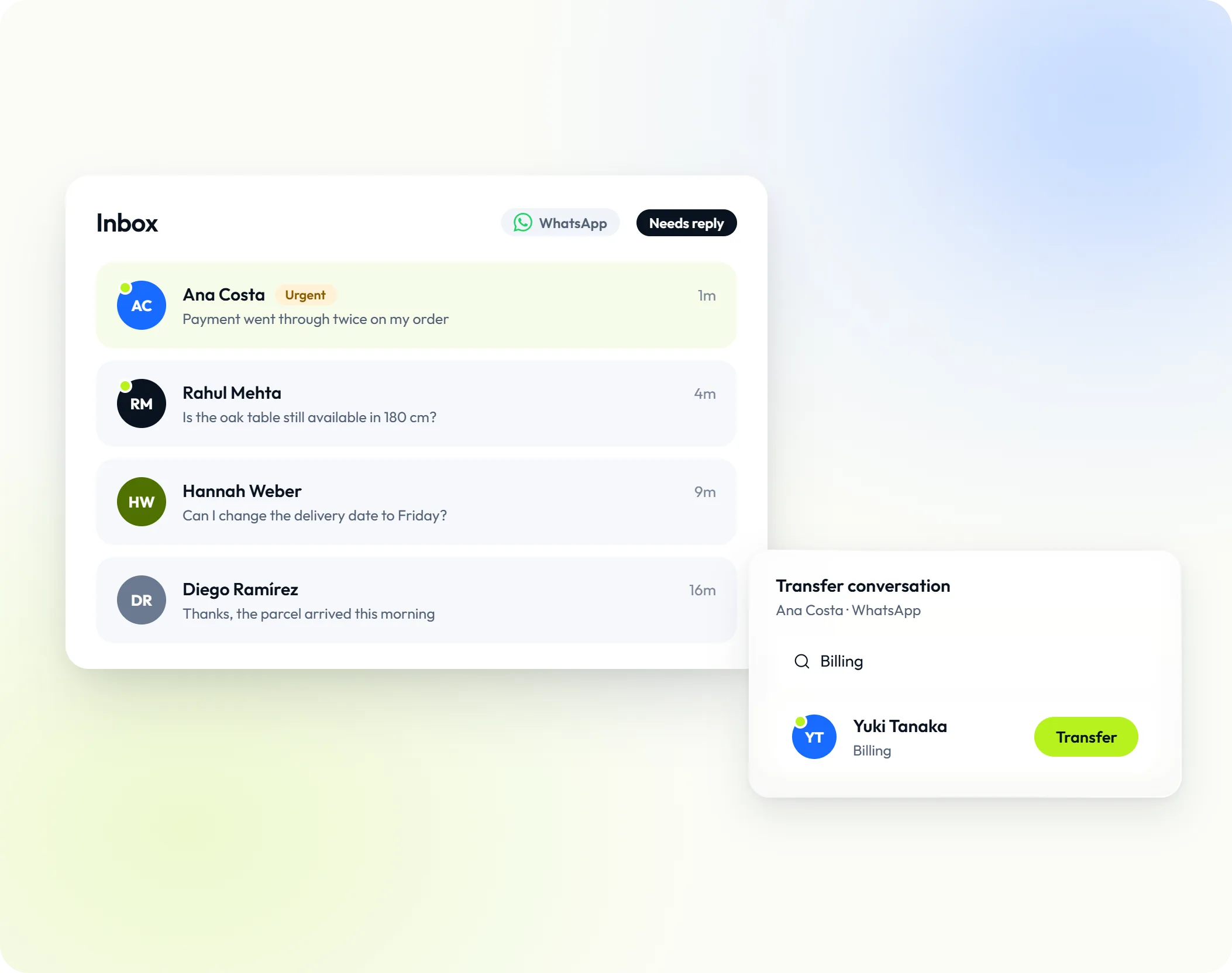
- Nach WhatsApp filtern. Wählen Sie im Posteingang den Kanal WhatsApp und unter Gespräche die Option Antwort erforderlich, um unzugewiesene Chats zu sehen.
- Vor der Antwort annehmen. Annehmen weist Ihnen den Chat zu, damit Kollegen die Übernahme sehen.
- Übertragen statt weiterleiten. Übertragen übergibt den Verlauf an einen Mitarbeiter, suchbar nach Name oder Abteilung, oder zurück an GiovBot. Der Kunde bleibt im selben WhatsApp-Chat.
- Priorität setzen. Markieren Sie Chats als Niedrig, Normal, Hoch oder Dringend und sortieren Sie bei viel Betrieb nach Höchste Priorität zuerst.
- Nach Abschluss schließen. Das verschiebt den Chat nach Gelöst und gibt aktive Chatkapazität frei: 1.000 offene Gespräche bei Business und Advanced.
Der Reiter Aktivität protokolliert Zuweisungen, Übergaben, Prioritätswechsel, Schließen und Wiederöffnen. So können Verantwortliche den Ablauf nachvollziehen.
4. Schneller antworten
- Schnellantworten. Geben Sie
/im Eingabefeld ein, um eine gespeicherte Antwort einzufügen und vor dem Senden anzupassen. Jede Nachricht lässt sich über Zu Schnellantworten hinzufügen speichern. - Schreibhilfe. GiovBot entwirft eine Antwort auf die letzte Nachricht zur Prüfung. Dafür ist ein veröffentlichter GiovBot-Agent erforderlich.
- Private Notizen. Hinterlassen Sie Kontext für den nächsten Mitarbeiter. Notizen werden niemals an Kunden gesendet und können bei verknüpften Kontakten über Gespräche hinweg erhalten bleiben.
- Labels und Lesezeichen. Kennzeichnen Sie Gesprächsthemen mit Labels und merken Sie wichtige Nachrichten vor.
5. Im 24-Stunden-Fenster bleiben
WhatsApp erlaubt freie Antworten innerhalb von 24 Stunden nach der letzten Kundennachricht. Danach ist keine gewöhnliche Nachricht mehr möglich.
Nach Ablauf kann ein Mitarbeiter im Eingabefeld eine genehmigte WhatsApp-Vorlage aus den für Ihr WhatsApp-Business-Konto zugelassenen Vorlagen senden. GiovBot sendet niemals Vorlagen und beginnt nicht selbstständig Gespräche.
Zwei Gewohnheiten helfen:
- Beantworten Sie bei voller Warteschlange WhatsApp-Chats vor langsameren Kanälen wie E-Mail.
- Wenn eine Antwort Zeit braucht, teilen Sie das mit und nennen Sie einen Zeitpunkt, statt zu schweigen.
6. GiovBot zuerst antworten lassen (optional)
GiovBot kann auf WhatsApp antworten, damit Routinefragen auch nachts und am Wochenende beantwortet werden.
- Veröffentlichen Sie einen GiovBot-Agenten. Siehe GiovBot.
- Wählen Sie unter GiovBot → Arbeitsbereichseinstellungen → GiovBot auf Ihren Kanälen den Agenten für WhatsApp und aktivieren Sie automatische Antworten.
- Legen Sie die zuständige WhatsApp-Abteilung als Übergabeziel fest.
GiovBot übergibt auf Kundenwunsch oder aufgrund einer Prozedur oder Schutzregel an Ihr Team und informiert den Kunden immer. Siehe Eine vertrauenswürdige Übergabe gestalten.
Verbindungsdetails, Status und weitere Kanäle stehen in der Dokumentation Kanäle.