Sur cette page
Un seul numéro WhatsApp sur un seul téléphone fonctionne jusqu’à ce qu’une deuxième personne ait besoin de répondre. Giov place votre numéro WhatsApp Business dans une boîte de réception partagée : toute l’équipe répond depuis le même numéro, voit le même historique et se passe les chats sans transférer de captures d’écran.
Avant de commencer
- Votre offre. WhatsApp est inclus avec Business et Advanced, avec respectivement 30 et 70 places d’opérateur.
- Un numéro par espace de travail. Chaque espace de travail connecte un compte WhatsApp Business et un numéro de téléphone.
- Le bon compte Meta. Vous vous connectez avec un compte Meta qui administre le portefeuille d’entreprise propriétaire de votre compte WhatsApp Business et de votre numéro. Giov ne vous demande jamais votre mot de passe Meta.
- L’application WhatsApp Business. Utiliser le même numéro dans l’application et dans Giov dépend de l’accès de coexistence que Meta accorde à votre compte.
WhatsApp et les autres canaux de messagerie sont activés progressivement pour les espaces de travail. Si le canal affiche Pas encore disponible, contactez-nous.
1. Connecter le numéro
- Ouvrez Paramètres → Canaux → WhatsApp Business et sélectionnez Connecter le compte.
- Dans la fenêtre d’inscription de Meta, connectez-vous et choisissez le compte WhatsApp Business et le numéro de téléphone.
- De retour dans Giov, le canal affiche Connecté dès que les messages arrivent.
À partir de là, les nouveaux messages WhatsApp arrivent dans la Boîte de réception, à côté de vos chats web. WhatsApp n’importe que la nouvelle activité, pas les anciens chats. Si vous déconnectez le canal plus tard, les conversations existantes restent dans votre boîte de réception.
2. Constituer l’équipe
Invitez des personnes dans Paramètres → Équipe → Ajouter un membre :
- Rôle. Un Agent travaille dans la boîte de réception et avec les clients. Un Administrateur peut aussi modifier les paramètres, les invitations et la facturation. La plupart de votre équipe devrait être composée d’agents.
- Service. Support, Ventes, Facturation, Réussite client, Technique, ou un nom personnalisé. Les services accélèrent les transferts et peuvent être une destination de transfert pour GiovBot.
3. Traiter la file ensemble
Un numéro partagé ne fonctionne que si chacun sait qui s’occupe de quel chat. Convenez d’une routine simple :
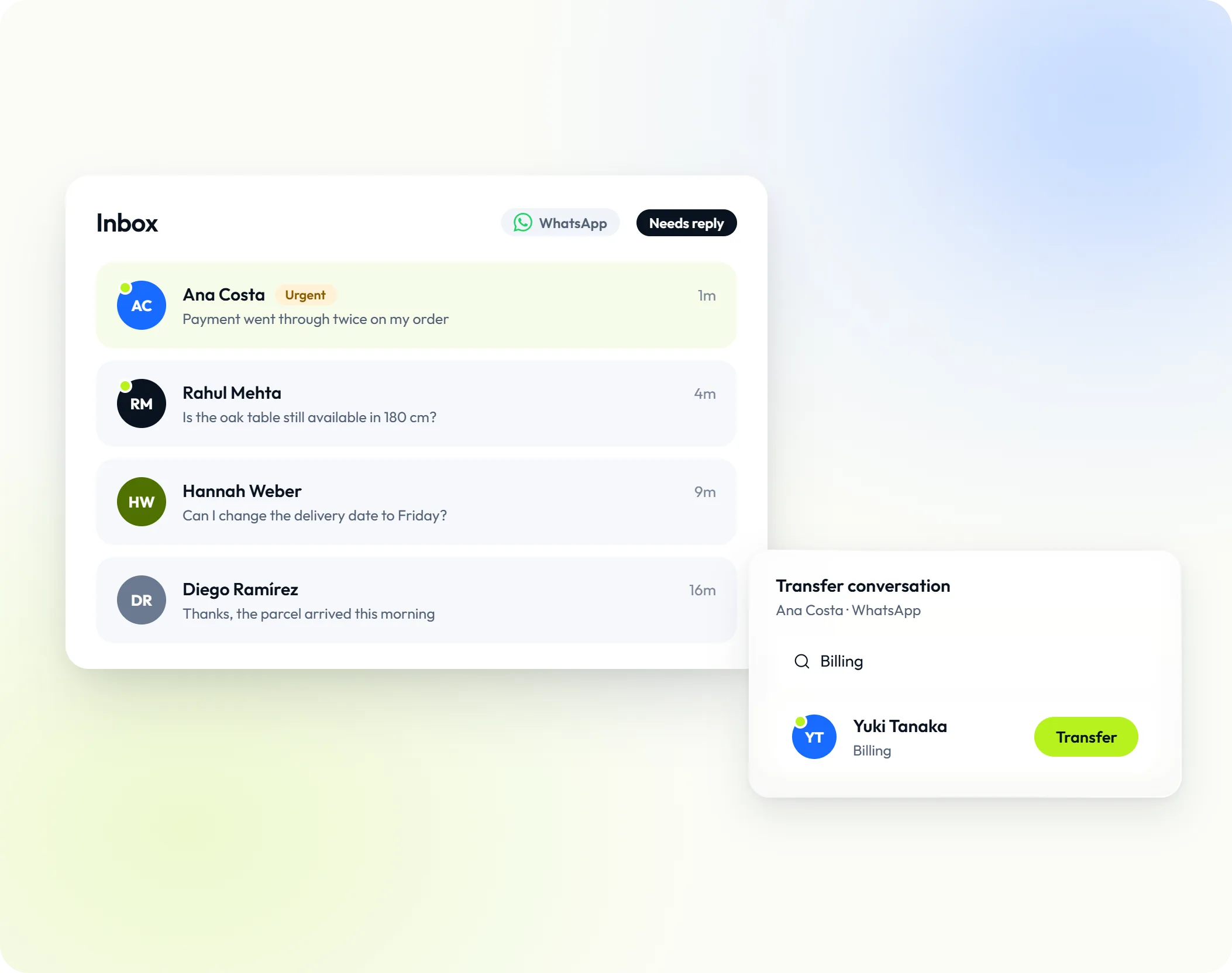
- Filtrer sur WhatsApp. Réglez le filtre Canal de la boîte de réception sur WhatsApp, et Fils sur À répondre pour voir les chats qui n’ont pas de responsable.
- Accepter avant de répondre. Accepter vous assigne le chat, pour que vos collègues voient qu’il est pris.
- Transférer plutôt que renvoyer. Transférer confie le fil à un collègue (recherche par nom ou par service) ou le rend à GiovBot. Le client reste dans le même chat WhatsApp tout du long.
- Définir la priorité. Marquez les chats Basse, Normale, Haute ou Urgente, et triez par Priorité la plus haute d’abord quand il y a du monde.
- Clore quand c’est terminé. La clôture place le chat dans Résolues et libère une place dans votre capacité de chats actifs (1 000 conversations ouvertes avec Business et Advanced).
L’onglet Activité de la conversation enregistre les assignations, les transferts, les changements de priorité, la clôture et la réouverture, pour qu’un responsable puisse voir comment un chat a circulé.
4. Répondre plus vite
- Réponses rapides. Tapez
/dans le champ de saisie pour insérer une réponse enregistrée, puis modifiez-la avant de l’envoyer. Vous pouvez enregistrer n’importe quel message avec Ajouter aux réponses rapides. - Aidez-moi à écrire. GiovBot rédige une réponse au dernier message pour que vous la relisiez. Cela nécessite un agent GiovBot publié.
- Notes privées. Laissez du contexte au collègue suivant. Les notes ne sont jamais envoyées au client, et sur un contact lié, elles peuvent suivre ce client d’une conversation à l’autre.
- Étiquettes et favoris. Étiquetez une conversation pour indiquer son sujet, et mettez en favori les messages dont vous aurez de nouveau besoin.
5. Rester dans la fenêtre de 24 heures
WhatsApp permet à une entreprise de répondre librement pendant 24 heures après le dernier message du client. Passé ce délai, vous ne pouvez plus envoyer de message ordinaire.
Pour reprendre une conversation une fois la fenêtre fermée, un collègue peut envoyer un modèle WhatsApp approuvé depuis le champ de saisie, choisi parmi les modèles approuvés pour votre compte WhatsApp Business. GiovBot n’envoie jamais de modèles et ne démarre jamais de conversations de lui-même.
Deux habitudes vous gardent dans la fenêtre :
- Répondez aux chats WhatsApp avant les canaux plus lents comme l’e-mail quand la file est longue.
- Quand il vous faut du temps pour trouver une réponse, dites-le et donnez une heure, plutôt que de vous taire.
6. Laisser GiovBot assurer la première réponse (facultatif)
GiovBot peut répondre sur WhatsApp : les questions courantes obtiennent ainsi une réponse la nuit et le week-end.
- Publiez un agent GiovBot. Voir GiovBot.
- Dans GiovBot → Paramètres de l’espace de travail → GiovBot sur vos canaux, choisissez l’agent pour WhatsApp et activez ses réponses automatiques.
- Définissez sa destination de transfert sur le service qui gère WhatsApp.
GiovBot transfère le chat à votre équipe quand le client demande une personne, ou quand une procédure ou un garde-fou l’exige, et il le dit toujours au client. Voir Concevoir un transfert vers un humain auquel vos clients font confiance.
Les détails de connexion, les statuts et les autres canaux figurent dans la documentation des Canaux.