En esta página
Un número de WhatsApp en un teléfono funciona hasta que la segunda persona necesita responder. Giov coloca tu número de WhatsApp Business en una bandeja de entrada compartida, para que todo el equipo responda desde el mismo número, vea el mismo historial y se pase los chats sin reenviar capturas de pantalla.
Antes de empezar
- Tu plan. WhatsApp está incluido en Business y Advanced, con 30 y 70 puestos de operador.
- Un número por espacio de trabajo. Cada espacio de trabajo conecta una cuenta de WhatsApp Business y un número de teléfono.
- La cuenta de Meta correcta. Inicias sesión con una cuenta de Meta que administre el portafolio de empresa propietario de tu cuenta y número de WhatsApp Business. Giov nunca te pide tu contraseña de Meta.
- La app WhatsApp Business. Usar el mismo número en la app y en Giov depende del acceso de coexistencia que Meta conceda a tu cuenta.
WhatsApp y los demás canales de mensajería se están activando para los espacios de trabajo de forma gradual. Si el canal muestra Aún no disponible, contáctanos.
1. Conecta el número
- Abre Configuración → Canales → WhatsApp Business y selecciona Conectar cuenta.
- En la ventana de registro de Meta, inicia sesión y elige la cuenta de WhatsApp Business y el número de teléfono.
- De vuelta en Giov, el canal muestra Conectado cuando los mensajes empiezan a fluir.
A partir de ahí, los mensajes nuevos de WhatsApp llegan a la Bandeja de entrada junto a tus chats web. WhatsApp trae solo la actividad nueva, no los chats anteriores. Si más adelante lo desconectas, las conversaciones existentes permanecen en tu bandeja de entrada.
2. Organiza el equipo
Invita a las personas en Configuración → Equipo → Añadir miembro:
- Rol. Un Agente trabaja en la bandeja de entrada y con los clientes. Un Administrador también puede cambiar la configuración, las invitaciones y la facturación. La mayor parte de tu equipo debería ser agentes.
- Departamento. Soporte, Ventas, Facturación, Éxito, Técnico o un nombre personalizado. Los departamentos agilizan las transferencias y pueden ser un destino de traspaso para GiovBot.
3. Trabajen la cola juntos
Un número compartido solo funciona si todos saben quién es responsable de cada chat. Acuerden una rutina sencilla:
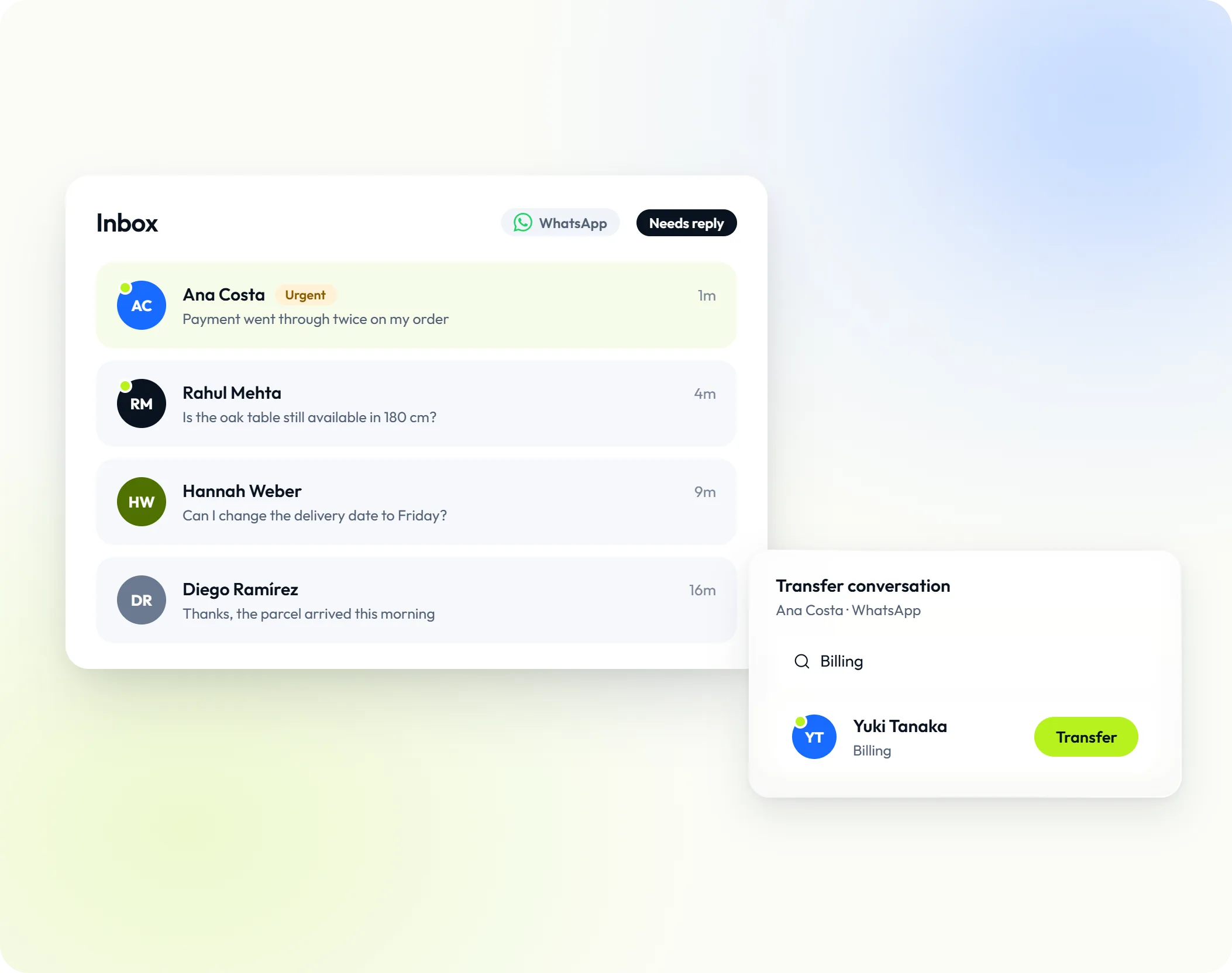
- Filtra por WhatsApp. Configura el filtro Canal de la bandeja de entrada en WhatsApp y Hilos en Necesitan respuesta para ver los chats que nadie ha tomado.
- Acepta antes de responder. Aceptar te asigna el chat, para que tus compañeros vean que ya está tomado.
- Transfiere en lugar de reenviar. Transferir pasa el hilo a un compañero (busca por nombre o departamento) o lo devuelve a GiovBot. El cliente permanece en el mismo chat de WhatsApp en todo momento.
- Define la prioridad. Marca los chats como Baja, Normal, Alta o Urgente, y ordena por Mayor prioridad primero cuando haya mucho trabajo.
- Cierra cuando termines. Al cerrar, el chat pasa a Resueltas y libera un lugar en tu capacidad de chats activos (1000 conversaciones abiertas en Business y Advanced).
La pestaña Actividad de la conversación registra asignaciones, transferencias, cambios de prioridad, cierres y reaperturas, para que un responsable pueda ver cómo se movió un chat.
4. Responde más rápido
- Respuestas rápidas. Escribe
/en el editor para insertar una respuesta guardada y edítala antes de enviarla. Puedes guardar cualquier mensaje con Añadir a respuestas rápidas. - Ayúdame a escribir. GiovBot redacta una respuesta al último mensaje para que la revises. Necesita un agente de GiovBot publicado.
- Notas privadas. Deja contexto para el siguiente compañero. Las notas nunca se envían al cliente y, en un contacto vinculado, pueden acompañar a ese cliente en todas sus conversaciones.
- Etiquetas y marcadores. Etiqueta una conversación para indicar de qué trata y marca los mensajes que vayas a necesitar de nuevo.
5. Mantente dentro de la ventana de 24 horas
WhatsApp permite a una empresa responder libremente durante 24 horas después del último mensaje del cliente. Pasado ese tiempo, no puedes enviar un mensaje normal.
Para retomar una conversación cuando la ventana ya se cerró, un compañero puede enviar una plantilla de WhatsApp aprobada desde el editor, elegida entre las plantillas aprobadas para tu cuenta de WhatsApp Business. GiovBot nunca envía plantillas ni inicia conversaciones por su cuenta.
Dos hábitos te mantienen dentro de la ventana:
- Responde los chats de WhatsApp antes que los de canales más lentos, como el correo, cuando la cola sea larga.
- Cuando necesites tiempo para encontrar una respuesta, dilo y da una hora, en lugar de quedarte callado.
6. Deja que GiovBot dé la primera respuesta (opcional)
GiovBot puede responder en WhatsApp, para que las preguntas rutinarias tengan respuesta por la noche y los fines de semana.
- Publica un agente de GiovBot. Consulta GiovBot.
- En GiovBot → Configuración del espacio de trabajo → GiovBot en tus canales, elige el agente para WhatsApp y activa sus respuestas automáticas.
- Define como destino de traspaso el departamento responsable de WhatsApp.
GiovBot traspasa el chat a tu equipo cuando el cliente pide una persona, o cuando lo indica un procedimiento o un límite, y siempre se lo dice al cliente. Consulta Diseña un traspaso a una persona en el que tus clientes confíen.
Los detalles de conexión, los estados y los demás canales están en la documentación de Canales.