Nesta página
Um número de WhatsApp em um único celular funciona até a segunda pessoa precisar responder. O Giov coloca o seu número do WhatsApp Business em uma caixa de entrada compartilhada, para que a equipe inteira responda pelo mesmo número, veja o mesmo histórico e passe os chats entre si sem encaminhar capturas de tela.
Antes de começar
- Seu plano. O WhatsApp está incluído nos planos Business e Advanced, com 30 e 70 vagas de operador.
- Um número por workspace. Cada workspace conecta uma conta e um número de telefone do WhatsApp Business.
- A conta certa da Meta. Você entra com uma conta da Meta que administre o portfólio empresarial dono da sua conta e do seu número do WhatsApp Business. O Giov nunca pede a sua senha da Meta.
- O app WhatsApp Business. Usar o mesmo número no app e no Giov depende do acesso de coexistência que a Meta concede à sua conta.
O WhatsApp e os demais canais de mensagens estão sendo ativados nos workspaces gradualmente. Se o canal aparecer como Ainda não disponível, fale conosco.
1. Conecte o número
- Abra Configurações → Canais → WhatsApp Business e selecione Conectar conta.
- Na janela de cadastro da Meta, entre e escolha a conta e o número de telefone do WhatsApp Business.
- De volta ao Giov, o canal mostra Conectado assim que as mensagens começam a fluir.
A partir daí, as novas mensagens do WhatsApp chegam à Caixa de entrada, ao lado dos chats do seu site. O WhatsApp traz apenas a atividade nova, não conversas antigas. Se você desconectar depois, as conversas existentes permanecem na sua caixa de entrada.
2. Monte a equipe
Convide as pessoas em Configurações → Equipe → Adicionar membro:
- Função. Um Agente trabalha na caixa de entrada e com os clientes. Um Administrador também pode alterar configurações, convites e cobrança. A maior parte da sua equipe deve ser de agentes.
- Departamento. Suporte, Vendas, Financeiro, Sucesso do Cliente, Técnico ou um nome personalizado. Os departamentos tornam as transferências mais rápidas e podem ser um destino de transferência do GiovBot.
3. Trabalhem a fila juntos
Um número compartilhado só funciona se todos souberem quem é o dono de cada chat. Combinem uma rotina simples:
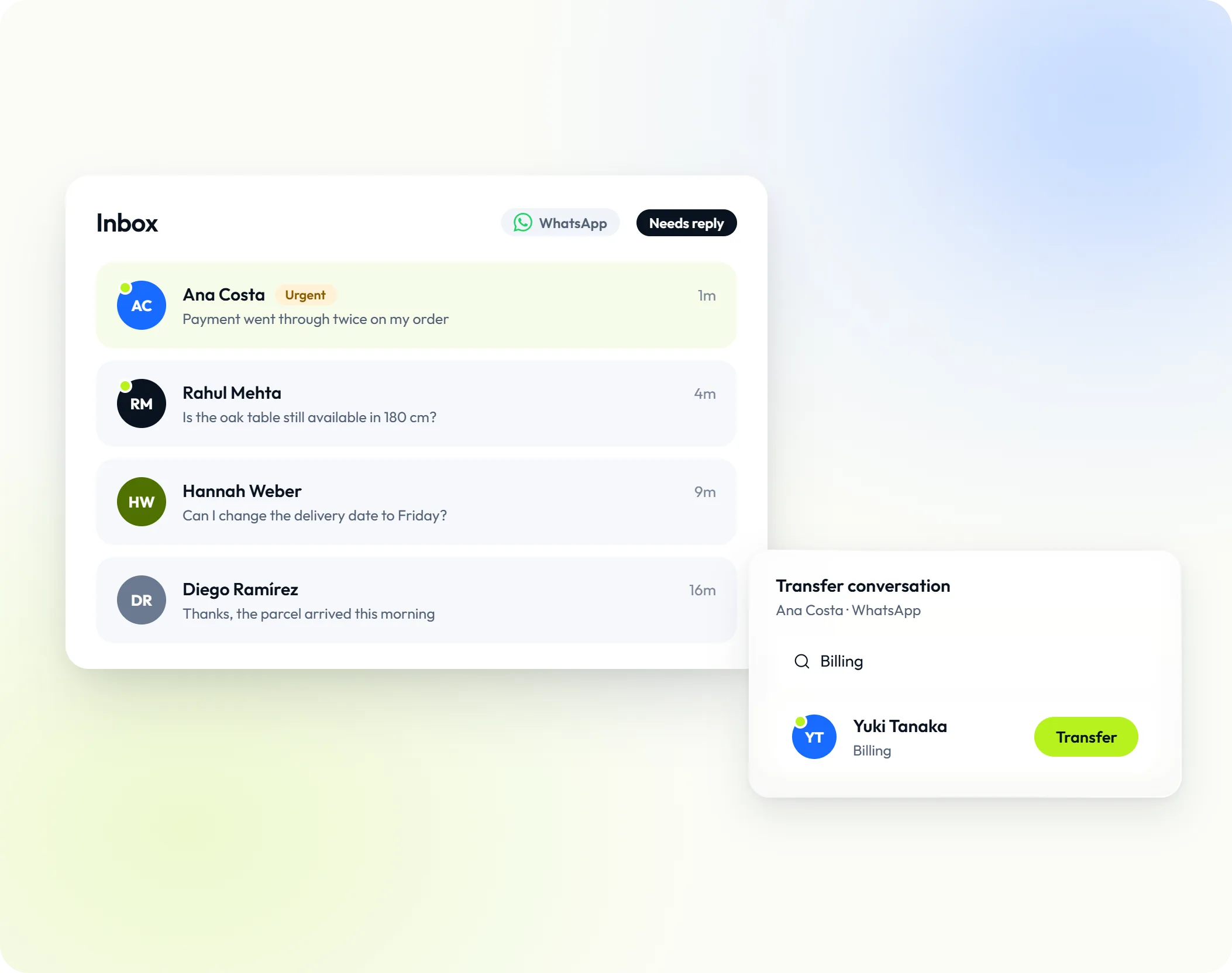
- Filtre por WhatsApp. Defina o filtro Canal da caixa de entrada como WhatsApp e Conversas como Aguardando resposta para ver os chats que ninguém assumiu.
- Aceite antes de responder. Aceitar atribui o chat a você, para que os colegas vejam que ele já tem dono.
- Transfira em vez de encaminhar. Transferir passa a conversa para um colega (busque por nome ou departamento) ou a devolve ao GiovBot. O cliente permanece no mesmo chat do WhatsApp o tempo todo.
- Defina a prioridade. Marque os chats como Baixa, Normal, Alta ou Urgente e ordene por Maior prioridade primeiro quando o movimento estiver intenso.
- Feche quando terminar. Fechar move o chat para Resolvidas e libera uma vaga na sua capacidade de chats ativos (1.000 conversas abertas nos planos Business e Advanced).
A aba Atividade da conversa registra atribuições, transferências, mudanças de prioridade, fechamento e reabertura, para que um gestor possa ver como um chat se movimentou.
4. Responda mais rápido
- Respostas rápidas. Digite
/no campo de mensagem para inserir uma resposta salva e edite-a antes de enviar. Você pode salvar qualquer mensagem com Adicionar às respostas rápidas. - Ajude-me a escrever. O GiovBot redige uma resposta à última mensagem para você revisar. É necessário um agente GiovBot publicado.
- Notas privadas. Deixe contexto para o próximo colega. As notas nunca são enviadas ao cliente e, em um contato vinculado, podem acompanhá-lo entre as conversas.
- Etiquetas e favoritos. Etiquete uma conversa para marcar do que ela trata e marque como favoritas as mensagens de que você vai precisar de novo.
5. Fique dentro da janela de 24 horas
O WhatsApp permite que uma empresa responda livremente por 24 horas após a última mensagem do cliente. Depois disso, você não pode enviar uma mensagem comum.
Para retomar uma conversa depois que a janela se fechou, um colega pode enviar um modelo aprovado do WhatsApp a partir do campo de mensagem, escolhido entre os modelos aprovados para a sua conta do WhatsApp Business. O GiovBot nunca envia modelos e nunca inicia conversas por conta própria.
Dois hábitos ajudam a ficar dentro da janela:
- Responda aos chats do WhatsApp antes dos canais mais lentos, como o e-mail, quando a fila estiver grande.
- Quando precisar de tempo para encontrar uma resposta, diga isso e informe um horário, em vez de ficar em silêncio.
6. Deixe o GiovBot dar a primeira resposta (opcional)
O GiovBot pode responder no WhatsApp, para que as perguntas de rotina tenham resposta à noite e nos fins de semana.
- Publique um agente GiovBot. Veja GiovBot.
- Em GiovBot → Configurações do workspace → GiovBot nos seus canais, escolha o agente para o WhatsApp e ative as respostas automáticas dele.
- Defina o destino de transferência dele como o departamento responsável pelo WhatsApp.
O GiovBot transfere o chat para sua equipe quando o cliente pede uma pessoa ou quando um procedimento ou uma salvaguarda determina, e sempre avisa o cliente. Veja Projete uma transferência para um humano em que os clientes confiem.
Os detalhes da conexão, os status e os demais canais estão na documentação de Canais.