Sur cette page
Il vous faut deux choses : l’accès au code de votre site (ou un plugin capable d’ajouter un script à chaque page) et une dizaine de minutes. Aucune carte bancaire n’est requise.
1. Créer votre espace de travail
Ouvrez Créer mon compte, saisissez votre nom, votre e-mail professionnel et un mot de passe, puis acceptez les conditions. Ouvrez ensuite le lien de vérification que nous vous envoyons par e-mail. Les espaces de travail non vérifiés sont verrouillés au bout de 48 heures.
Les nouveaux espaces de travail démarrent avec un essai de Pro de 7 jours, puis passent à l’offre gratuite Starter, sauf si vous choisissez une offre payante. Starter inclut déjà le chat en direct pour un opérateur.
L’intégration vous guide à travers les étapes ci-dessous. Vous pouvez la quitter à tout moment avec Passer au tableau de bord et y revenir plus tard.
2. Coller le snippet
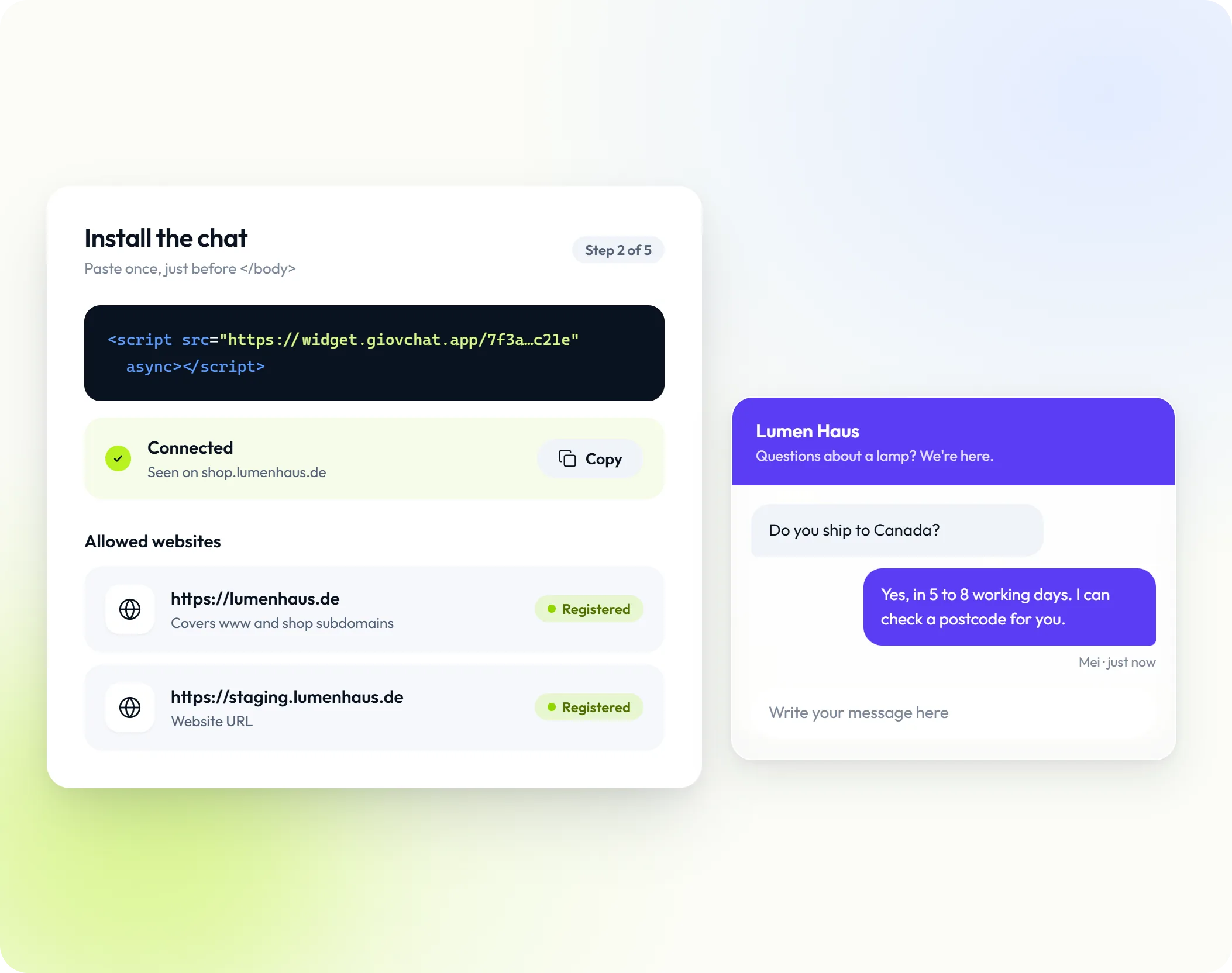
L’étape Installation affiche votre snippet avec l’ID de votre espace de travail déjà renseigné. Ajoutez-le une seule fois, juste avant la balise </body> de fermeture de chaque page :
<script src="https://widget.giovchat.app/YOUR_WORKSPACE_ID" async></script>- Frameworks : chargez-le une seule fois depuis votre layout racine (
App,app/layout.tsx,+layout.svelteouApp.vue). Les versions pour React, Next.js, Svelte, Vue et WordPress se trouvent dans Installer le widget de chat. - Agents de code : Paramètres → Widget de chat → Installation → Assistée par un agent vous donne un prompt prêt à l’emploi pour Codex, Claude Code, Cursor et les outils similaires.
Le script se charge de façon asynchrone et s’affiche dans son propre shadow DOM : il ne ralentit donc pas votre page et n’entre pas en conflit avec votre CSS.
Ouvrez une page où vous avez ajouté le code. L’étape Installation passe de En attente de votre site… à Connecté, avec l’hôte sur lequel il a été vu (Vu sur).
3. Approuver votre domaine
Sous Sites autorisés dans l’étape Installation (ou plus tard dans Paramètres → Widget de chat → Autorisations), réglez Type sur URL du site web, saisissez votre site, par exemple https://example.com, puis sélectionnez Enregistrer.
Enregistrer example.com couvre aussi www.example.com et shop.example.com.
Dès que vous enregistrez un site web, tous les autres hôtes sont bloqués, y compris les sites de préproduction et localhost. Enregistrez chaque hôte que vous utilisez.
4. Le personnaliser à votre image
L’étape Widget propose un aperçu en direct. Les réglages à modifier dès le premier jour :
| Réglage | Pourquoi c’est important |
|---|---|
| Couleur principale | Alignez-la sur votre marque : choisissez l’un des dix préréglages ou une couleur personnalisée. |
| Position du chat | En bas à droite ou en bas à gauche. Choisissez le coin qui ne masque pas vos propres boutons. |
| Texte d’accueil | La première chose que lisent les visiteurs. Dites en quoi vous pouvez aider, dans la langue de vos visiteurs. |
| Titre du widget | Affiché en haut de la fenêtre de chat. |
Vous pouvez aussi demander aux visiteurs leur e-mail, leur téléphone ou leur nom avant qu’ils ne discutent, dans Paramètres → Widget de chat → Infos visiteur. Ne demandez que ce que votre équipe utilisera : chaque champ est une étape de plus avant le premier message.
Les modifications enregistrées parviennent aux visiteurs en une minute environ, sans toucher à votre snippet. Toutes les options sont décrites dans Personnaliser le widget.
5. Envoyer un chat de test
- Ouvrez votre site dans une fenêtre de navigation privée, pour arriver comme un nouveau visiteur.
- Sélectionnez le lanceur et envoyez un message.
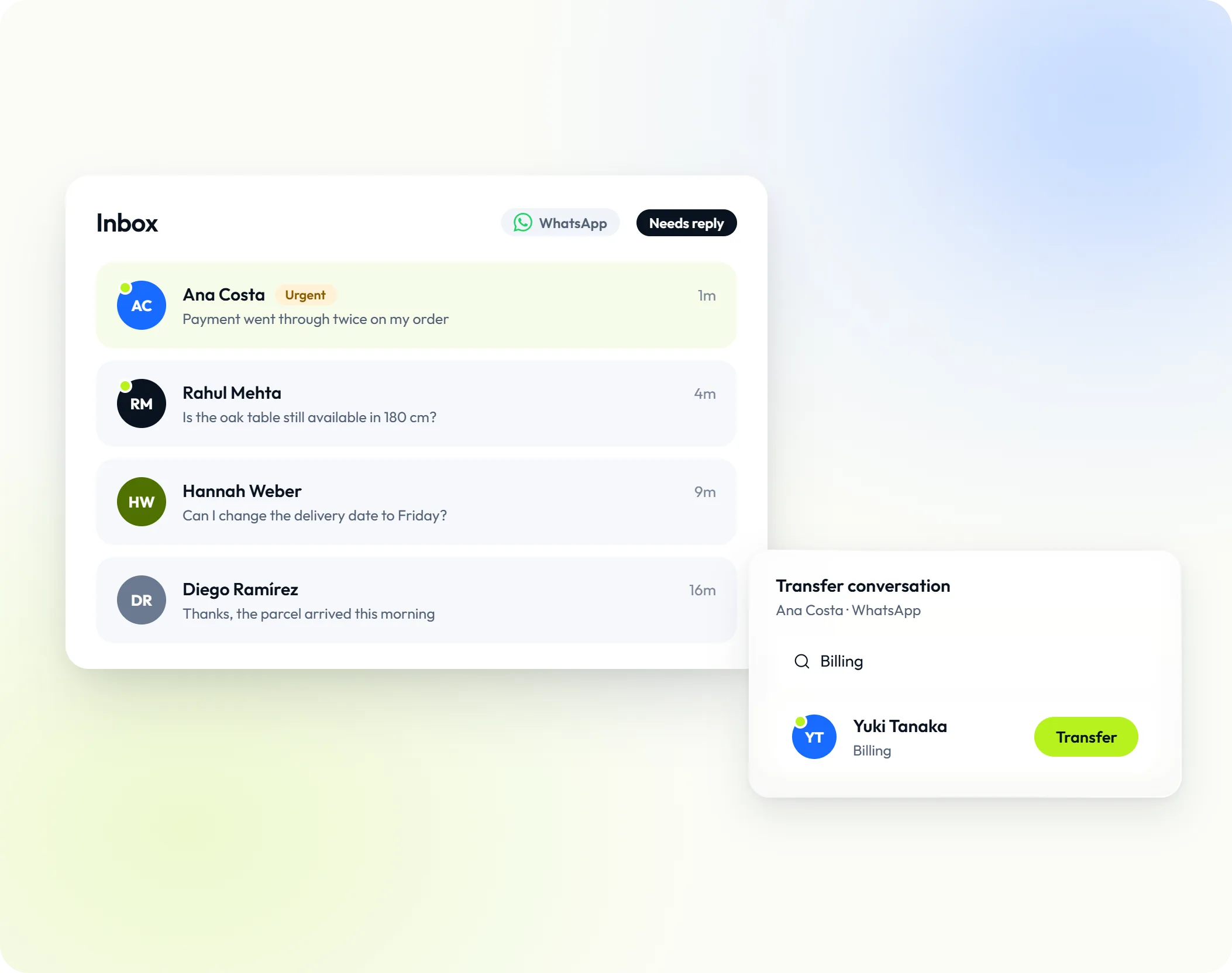
- Dans le tableau de bord, ouvrez la Boîte de réception. La conversation y est.
- Répondez. Votre réponse apparaît aussitôt dans le chat sur votre site.
Si vous voulez associer vos collègues, invitez-les à l’étape Équipe ou plus tard dans Paramètres → Équipe → Ajouter un membre, en tant qu’Agent ou qu’Administrateur.
Si le lanceur n’apparaît pas
| Vérification | Que faire |
|---|---|
| Le snippet | Il est présent une seule fois sur la page, avec l’ID de votre espace de travail. |
| Autorisations | Si vous avez enregistré un site web, cet hôte (ou son domaine parent) doit figurer dans la liste. |
| Content Security Policy | Autorisez les origines de Giov. Voir Content Security Policy. |
| Iframes | Le loader ne s’exécute que dans la page de premier niveau, pas dans une iframe. |
Paramètres → Widget de chat → Installation → Tester la connexion confirme que la configuration du widget de votre espace de travail est accessible.
Et ensuite
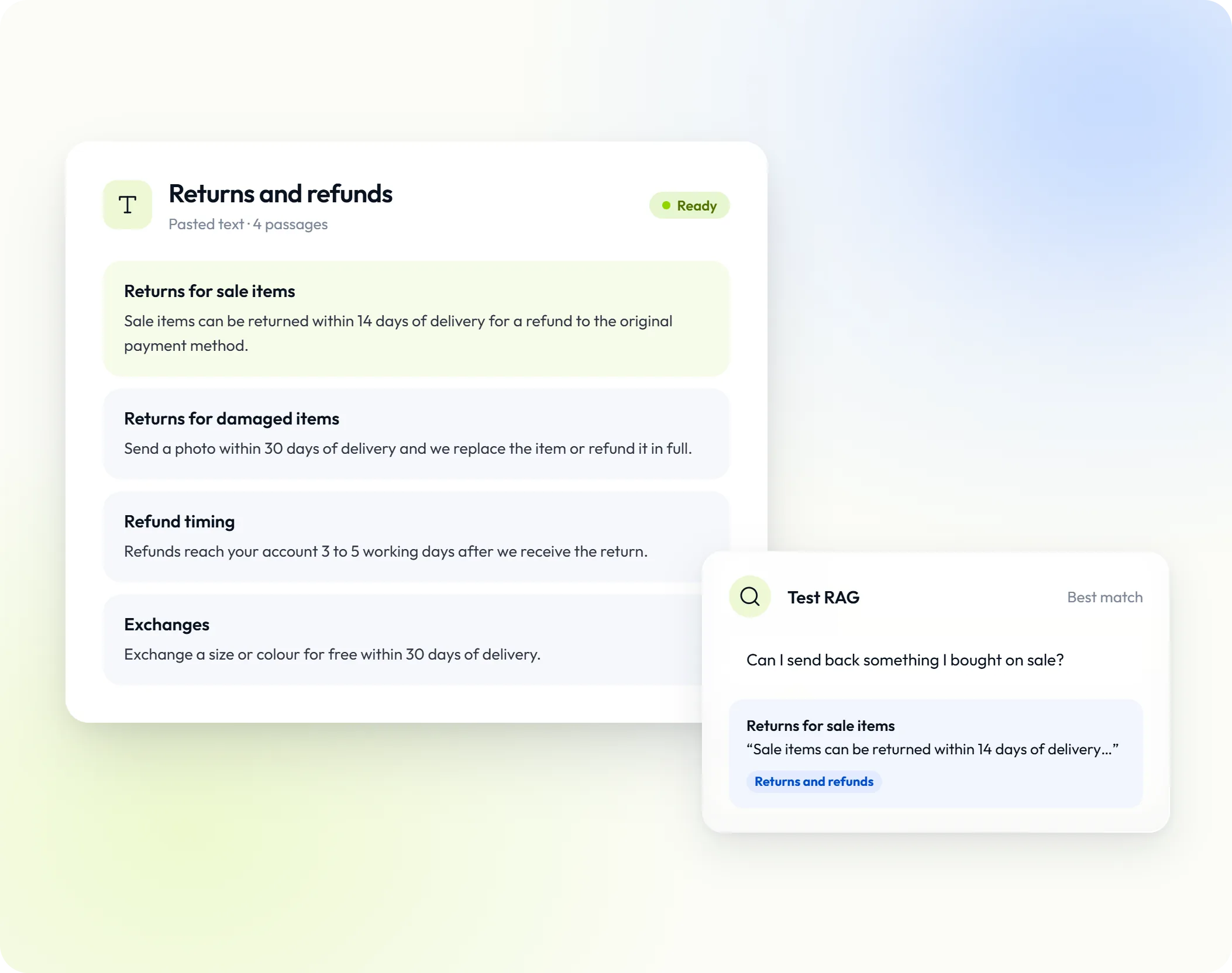
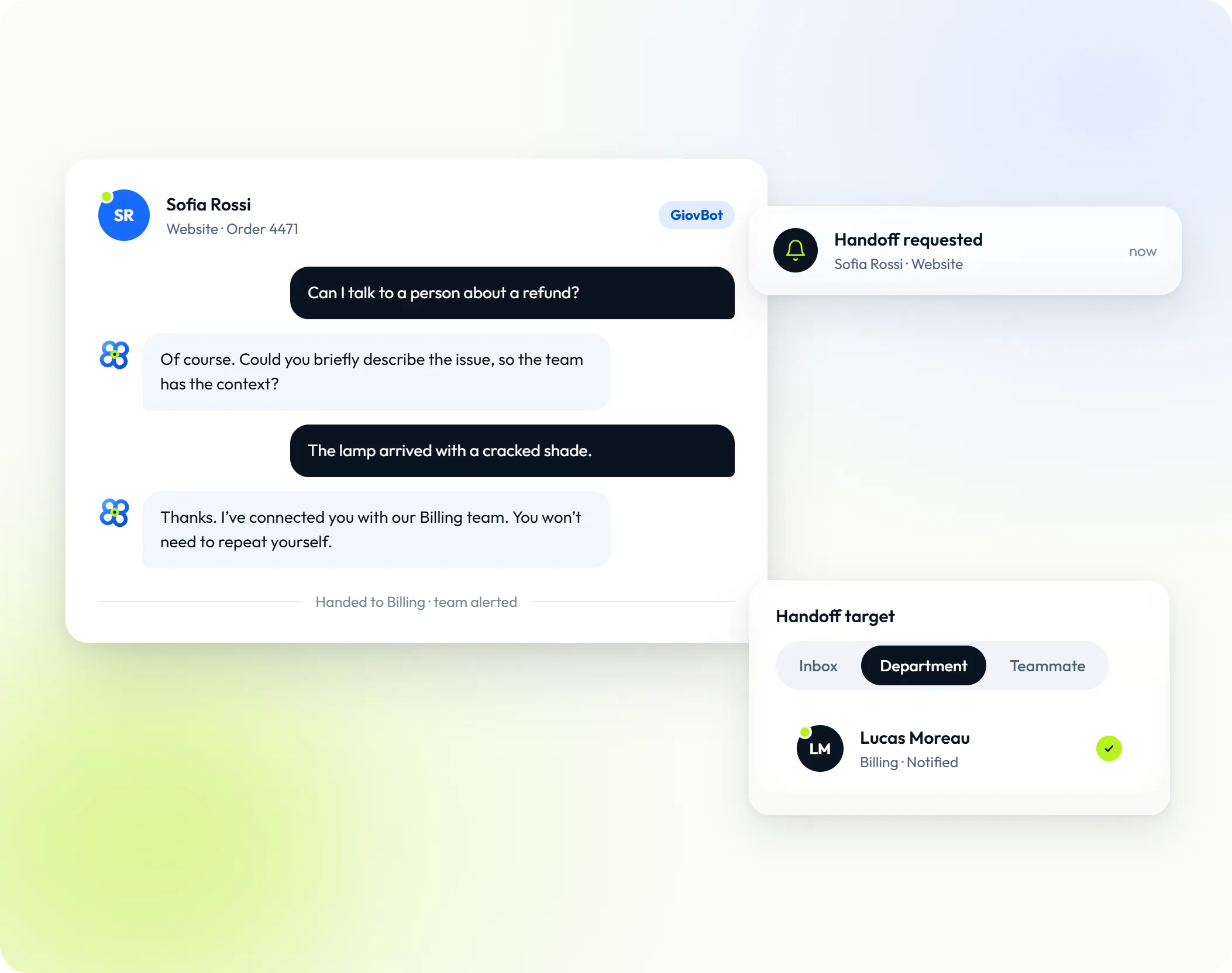
- Laissez GiovBot répondre aux questions récurrentes et faire intervenir votre équipe quand un visiteur le demande.
- Reconnaissez vos clients connectés pour que leurs chats soient liés au bon contact.
- Faites arriver l’e-mail, WhatsApp et d’autres canaux dans la même boîte de réception. Voir Canaux.