En esta página
Necesitas dos cosas: acceso al código de tu sitio (o a un plugin que pueda añadir un script a todas las páginas) y unos diez minutos. No hace falta tarjeta.
1. Crea tu espacio de trabajo
Abre Crear mi cuenta, escribe tu nombre, tu correo de trabajo y una contraseña, y acepta los términos. Después abre el enlace de verificación que te enviamos por correo. Los espacios de trabajo sin verificar se bloquean a las 48 horas.
Los espacios de trabajo nuevos empiezan con una prueba de 7 días de Pro y después pasan al plan gratuito Starter, salvo que elijas uno de pago. Starter ya incluye el chat en vivo para un operador.
La incorporación te guía por los pasos siguientes. Puedes salir con Ir al panel en cualquier momento y volver más tarde.
2. Pega el fragmento
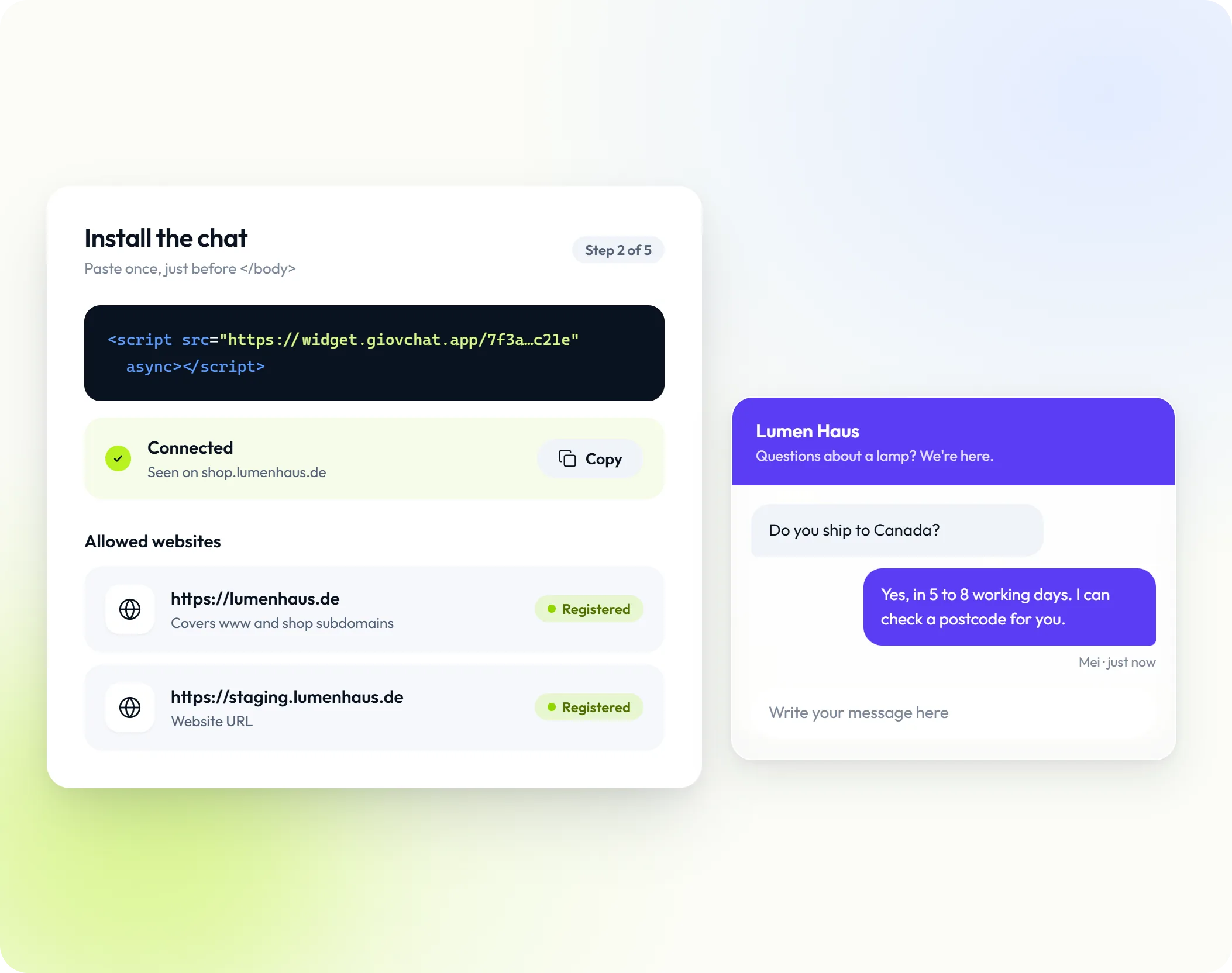
El paso Instalación muestra tu fragmento con el ID de tu espacio de trabajo ya completado. Añádelo una sola vez, justo antes de la etiqueta de cierre </body> de cada página:
<script src="https://widget.giovchat.app/YOUR_WORKSPACE_ID" async></script>- Frameworks: cárgalo una sola vez desde tu layout raíz (
App,app/layout.tsx,+layout.svelteoApp.vue). Las versiones para React, Next.js, Svelte, Vue y WordPress están en Instala el widget de chat. - Agentes de programación: Configuración → Widget de chat → Instalación → Asistida por agente te da un prompt listo para Codex, Claude Code, Cursor y herramientas similares.
El script se carga de forma asíncrona y se renderiza en su propio shadow DOM, así que no ralentizará tu página ni chocará con tu CSS.
Abre una página donde hayas añadido el código. El paso Instalación cambia de Esperando tu sitio… a Conectado, con el host donde se detectó, indicado como Visto en.
3. Aprueba tu dominio
En Sitios permitidos dentro del paso Instalación (o más tarde en Configuración → Widget de chat → Autorizaciones), define Tipo como URL del sitio web, escribe tu sitio, por ejemplo https://example.com, y selecciona Registrar.
Registrar example.com también cubre www.example.com y shop.example.com.
Una vez que registres un sitio web, se bloquean todos los demás hosts, incluidos los sitios de pruebas y localhost. Registra cada host que uses.
4. Haz que se vea como tuyo
El paso Widget tiene una vista previa en vivo. Los ajustes que conviene cambiar el primer día:
| Ajuste | Por qué importa |
|---|---|
| Color principal | Adáptalo a tu marca: elige uno de diez preajustes o un color personalizado. |
| Posición del chat | Abajo a la derecha o abajo a la izquierda. Elige la esquina que no tape tus propios botones. |
| Texto de saludo | Lo primero que leen los visitantes. Di en qué puedes ayudar, en el idioma de tus visitantes. |
| Título del widget | Se muestra en la parte superior de la ventana del chat. |
También puedes pedir a los visitantes su correo, teléfono o nombre antes de chatear, en Configuración → Widget de chat → Datos del visitante. Pide solo lo que tu equipo vaya a usar: cada campo es un paso más antes del primer mensaje.
Los cambios guardados llegan a los visitantes en aproximadamente un minuto, sin tocar tu fragmento. Todas las opciones están en Personaliza el widget.
5. Envía un chat de prueba
- Abre tu sitio en una ventana privada del navegador, para llegar como un visitante nuevo.
- Selecciona el lanzador y envía un mensaje.
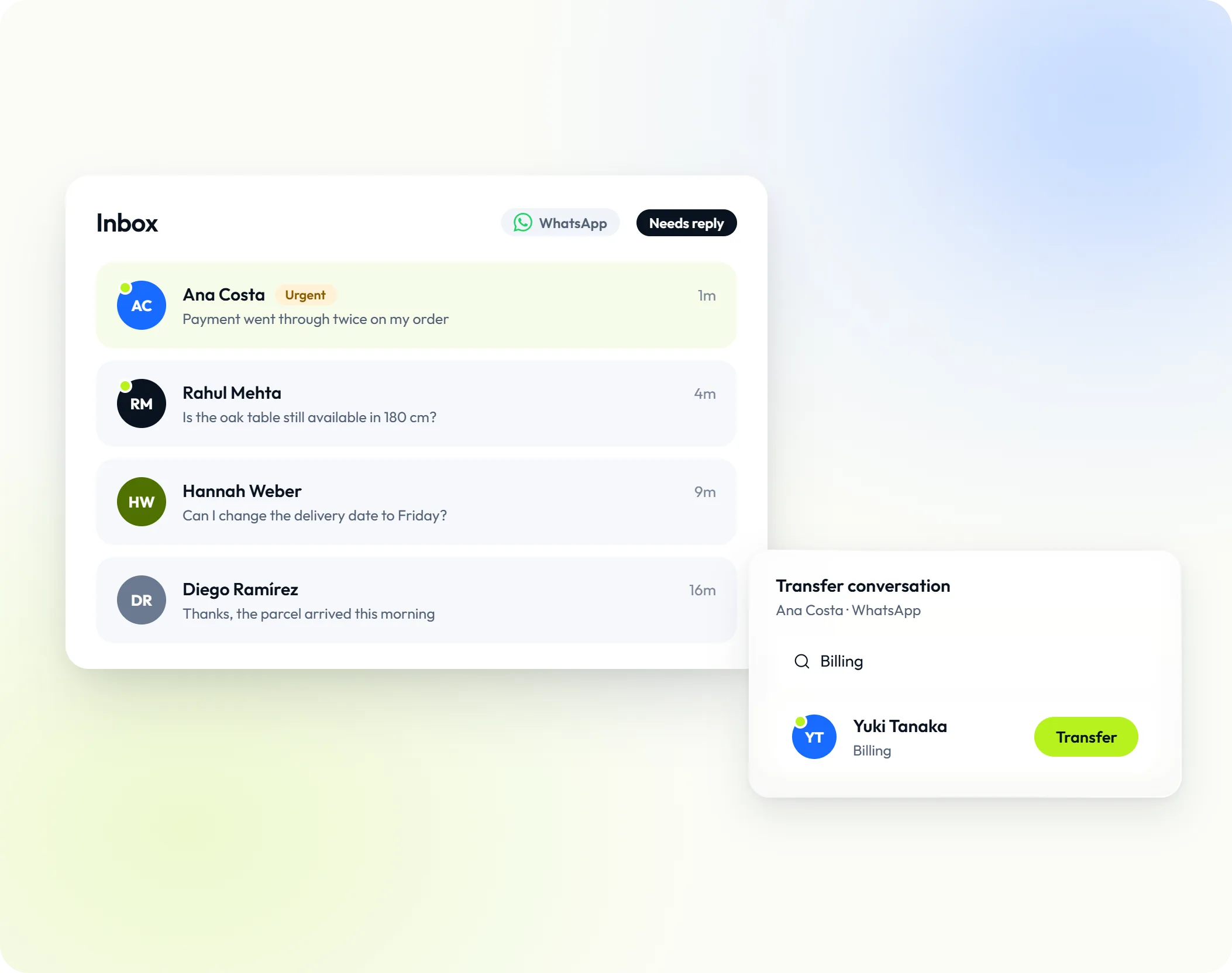
- En el panel, abre Bandeja de entrada. La conversación está ahí.
- Responde. Tu respuesta aparece de inmediato en el chat de tu sitio.
Si quieres que tus compañeros participen, invítalos en el paso Equipo o más tarde en Configuración → Equipo → Añadir miembro, como Agente o Administrador.
Si el lanzador no aparece
| Comprueba | Qué hacer |
|---|---|
| El fragmento | Está en la página una sola vez, con el ID de tu espacio de trabajo. |
| Autorizaciones | Si registraste algún sitio web, este host (o su dominio principal) debe estar en la lista. |
| Content Security Policy | Permite los orígenes de Giov. Consulta Content Security Policy. |
| Iframes | El cargador solo se ejecuta en la página de nivel superior, no dentro de un iframe. |
Configuración → Widget de chat → Instalación → Probar conexión confirma que la configuración del widget de tu espacio de trabajo es accesible.
Qué hacer a continuación
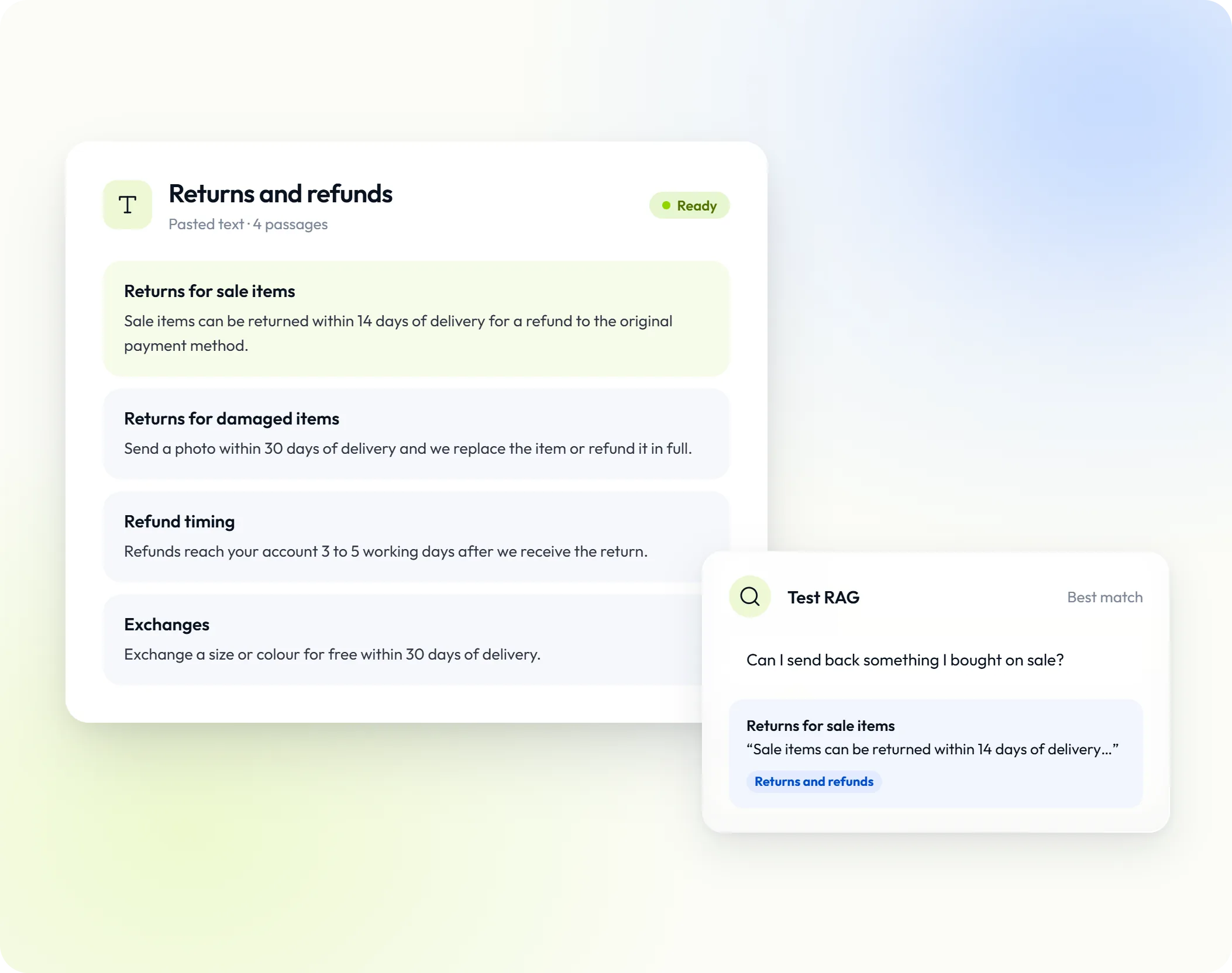
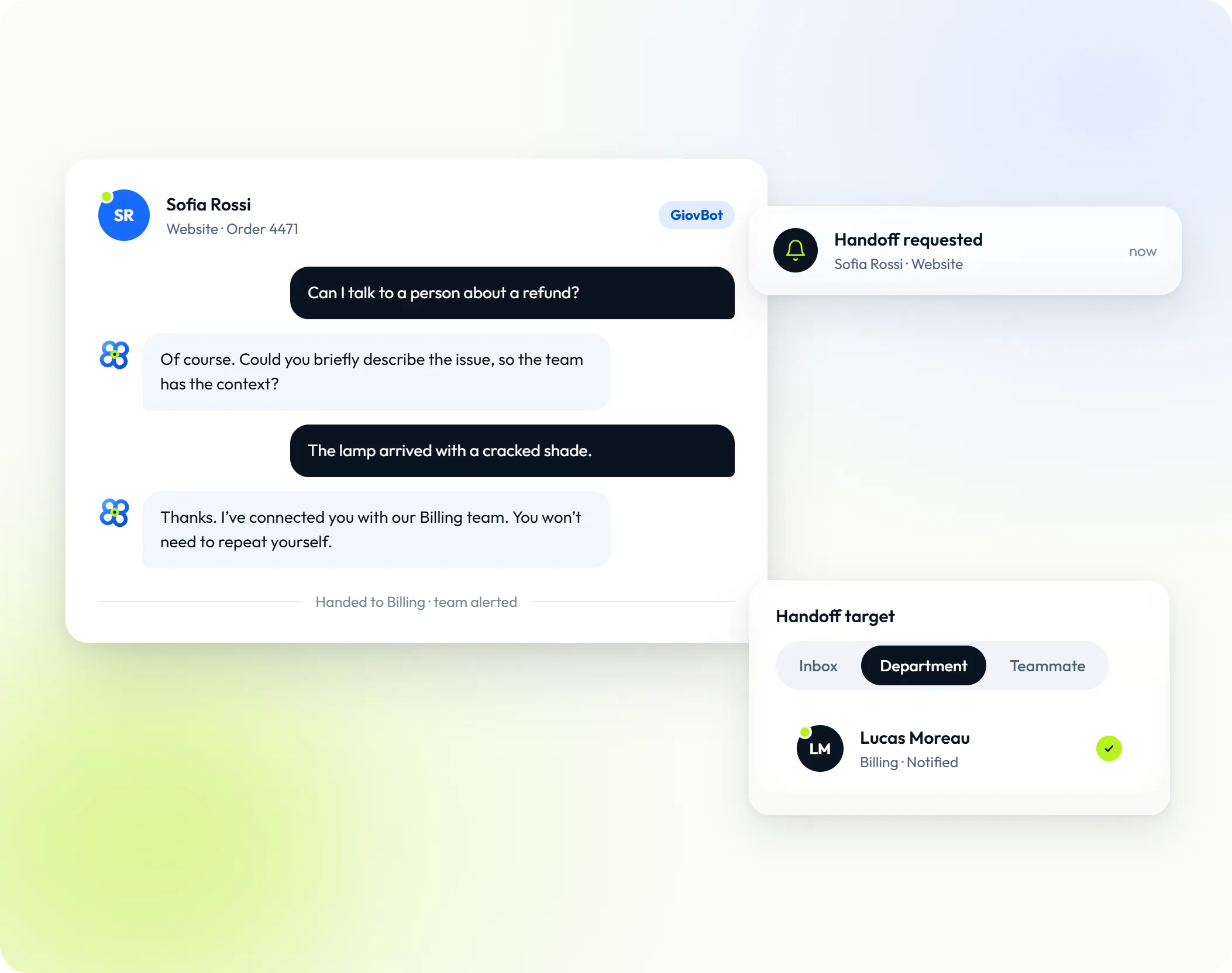
- Deja que GiovBot responda las preguntas repetidas y avise a tu equipo cuando un visitante lo pida.
- Reconoce a los clientes con sesión iniciada para que sus chats se vinculen al contacto correcto.
- Lleva el correo, WhatsApp y otros canales a la misma bandeja de entrada. Consulta Canales.