

Identité vérifiée
Transmettez les mêmes userId et userHash que sur le web, et les utilisateurs connectés sont reliés à leur contact.
Ajoutez un écran de chat natif à votre app iOS, Android, React Native ou Flutter en quelques lignes. Chaque message arrive dans la boîte de réception partagée, avec le chat de votre site.
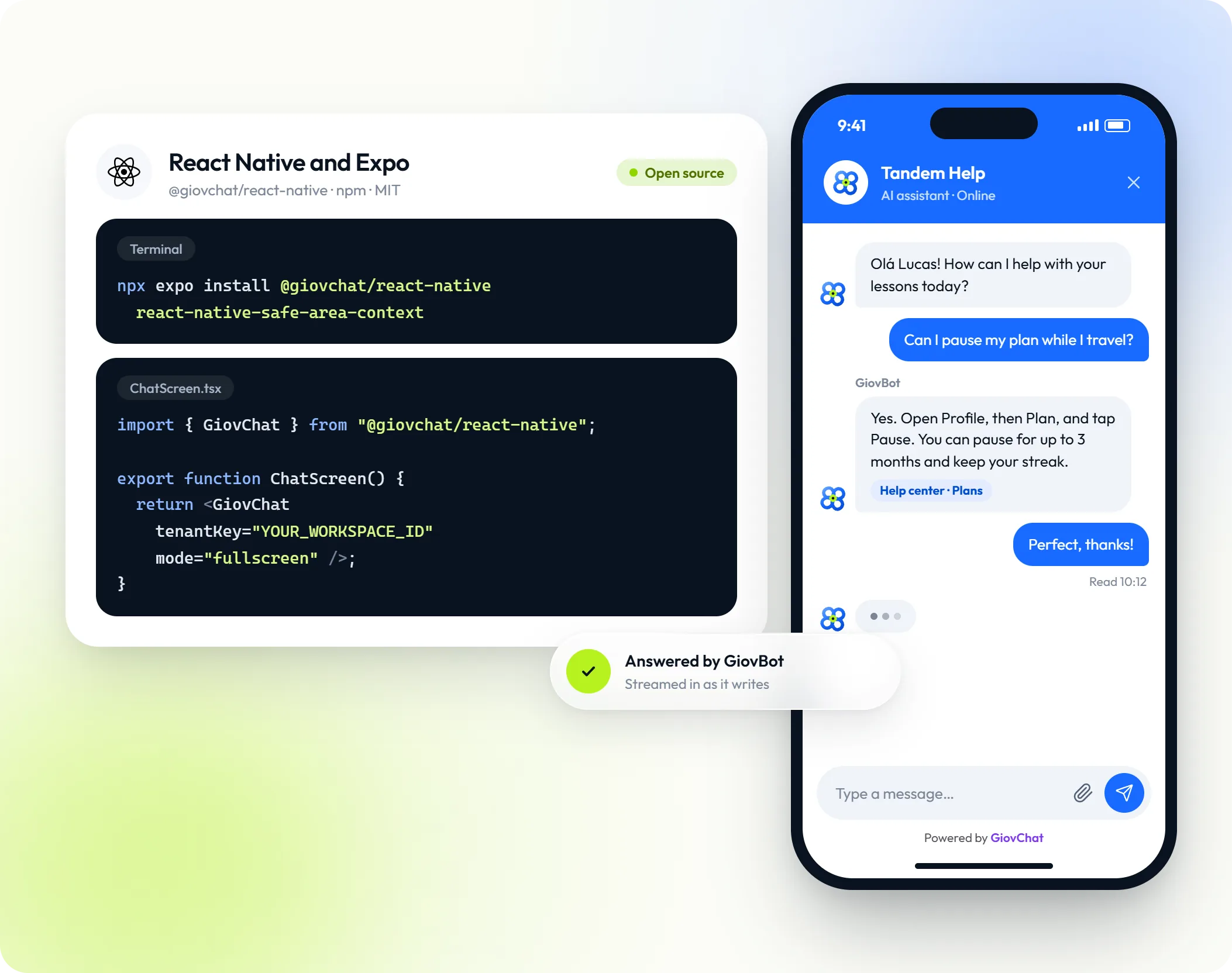
Un seul paquet npm, sans module natif. Affichez le chat en fenêtre modale ou en plein écran.
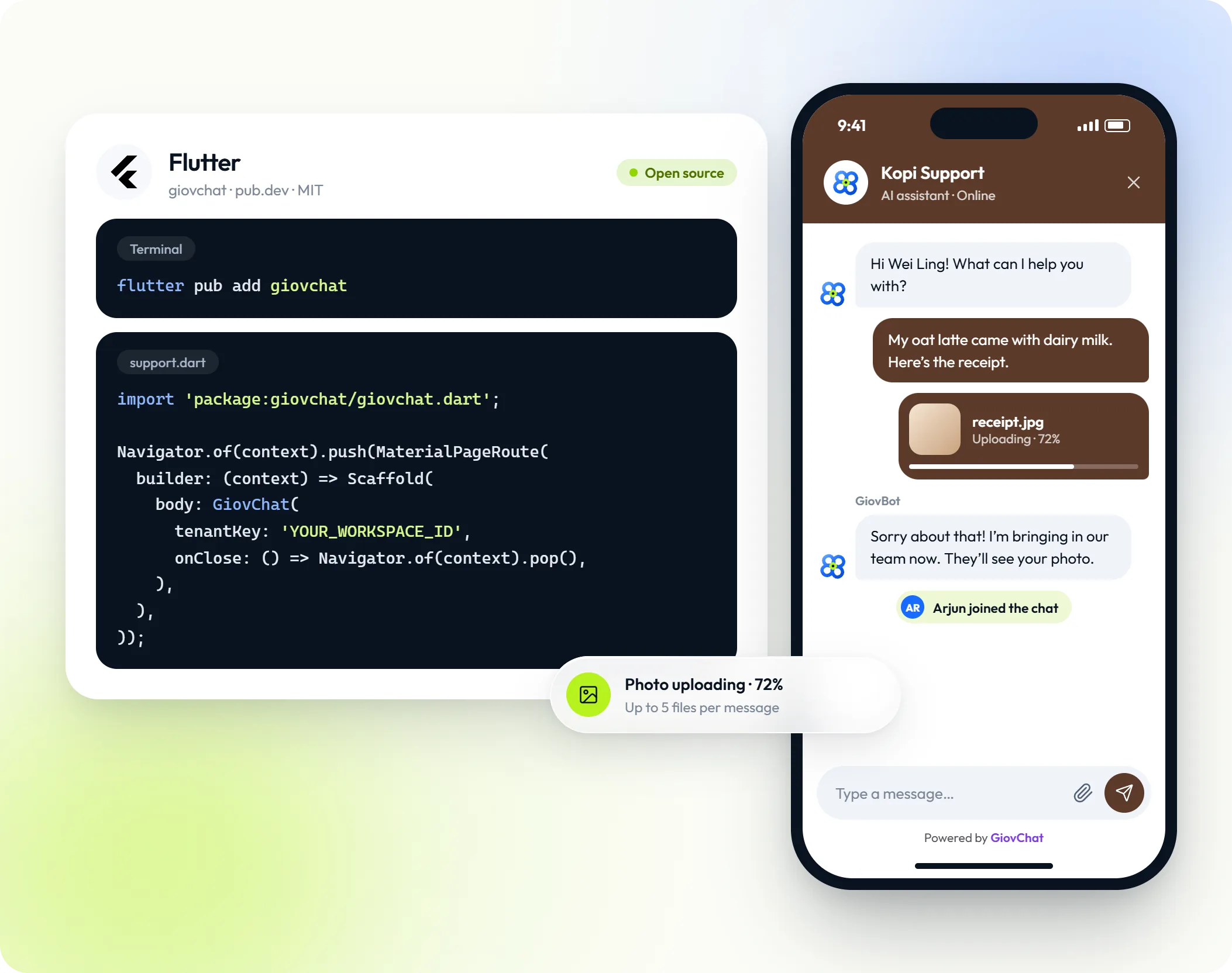
Un widget de chat prêt à l’emploi pour une route, une feuille ou un onglet. Sélecteurs et stockage passent par vos propres plugins.
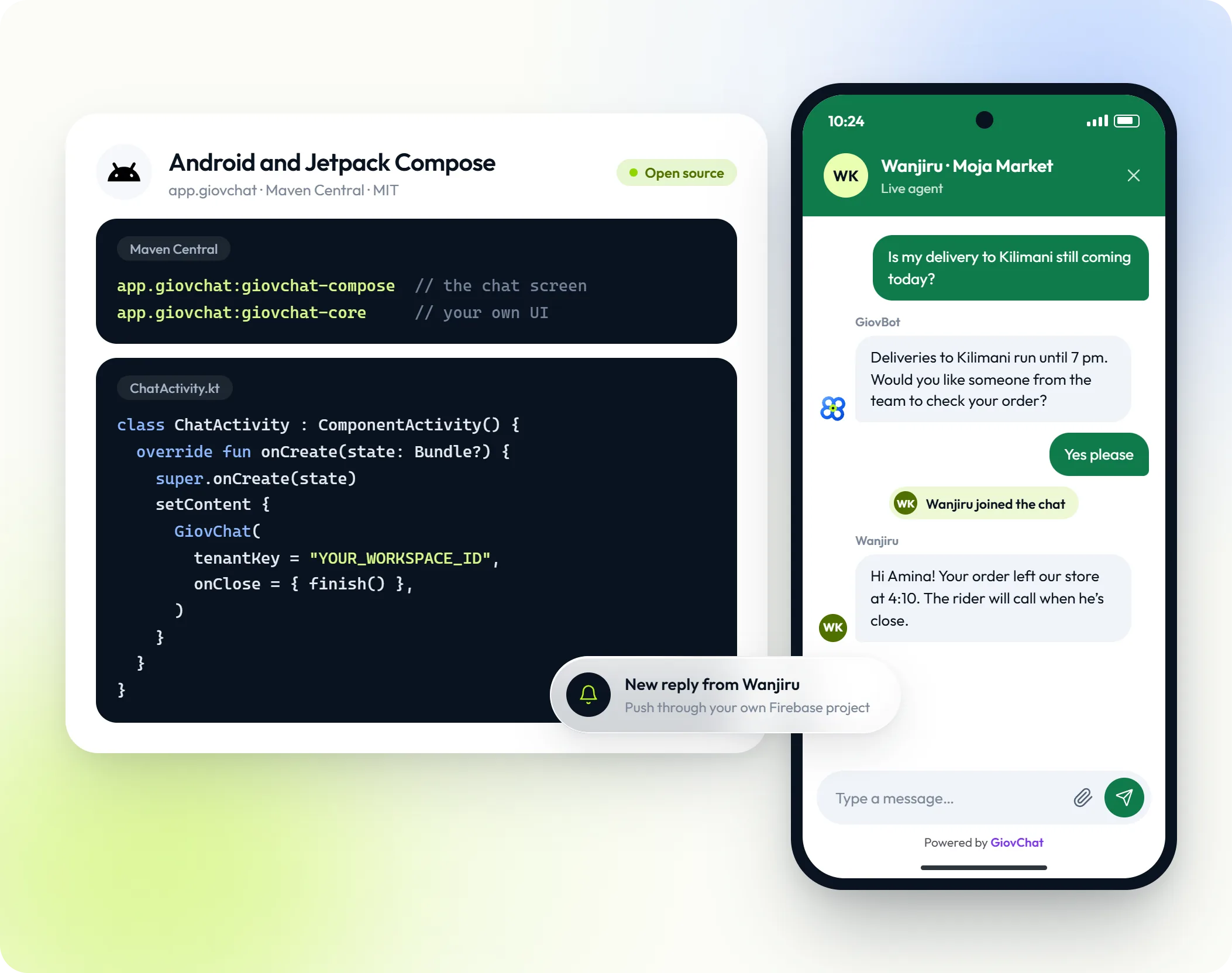
Un écran de chat Compose pour une Activity, un Fragment, une destination de navigation ou une bottom sheet.
Un package Swift avec une feuille ou un plein écran SwiftUI, sans dépendance tierce.
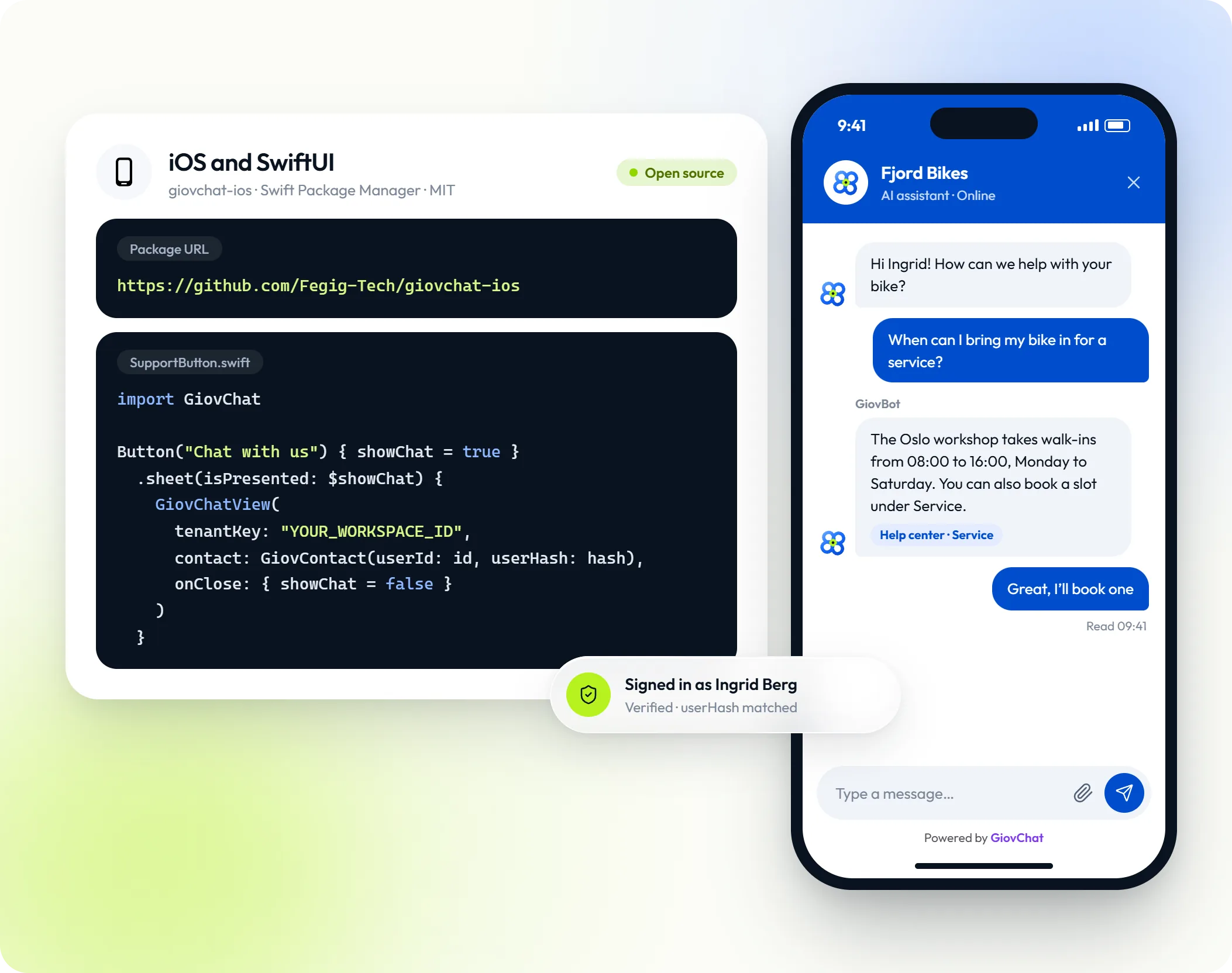
Transmettez les mêmes userId et userHash que sur le web, et les utilisateurs connectés sont reliés à leur contact.
Les réponses arrivent sur l’appareil quand le chat est fermé, envoyées avec vos propres clés Apple et Firebase.
Les visiteurs envoient photos et fichiers avec la progression de l’envoi, dans les règles fixées par votre agent GiovBot.
Depuis npm, pub.dev, Maven Central ou Swift Package Manager.
Couleurs, message d’accueil et champs pré-chat viennent des réglages de votre tableau de bord.
Transmettez le userId et le userHash calculé par votre serveur, pour relier chaque chat au bon contact.
GiovBot et votre équipe répondent depuis la même boîte de réception que le chat de votre site.
Non. Chaque SDK dessine un écran natif : SwiftUI sur iOS, Jetpack Compose sur Android, et des composants React Native et Flutter dans ces apps.
Les SDK fonctionnent avec tous les plans, y compris le plan Starter gratuit. GiovBot est inclus à partir de Pro, et Starter peut l’ajouter pour 15 $ par mois.
Oui, avec Business et Advanced, dans Paramètres, Widget de chat, Apparence. Starter et Pro l’affichent toujours. Votre police et vos couleurs s’y appliquent, tant que le texte reste lisible.
Ajoutez votre clé push Apple ou votre compte de service Firebase dans Paramètres, Widget de chat, puis enregistrez chaque jeton d’appareil avec le SDK. Les réponses reçues chat fermé arrivent sur l’appareil.
Oui. Les quatre sont sous licence MIT, avec leur code sur GitHub : React Native sur npm, Flutter sur pub.dev, Android sur Maven Central et iOS via Swift Package Manager.
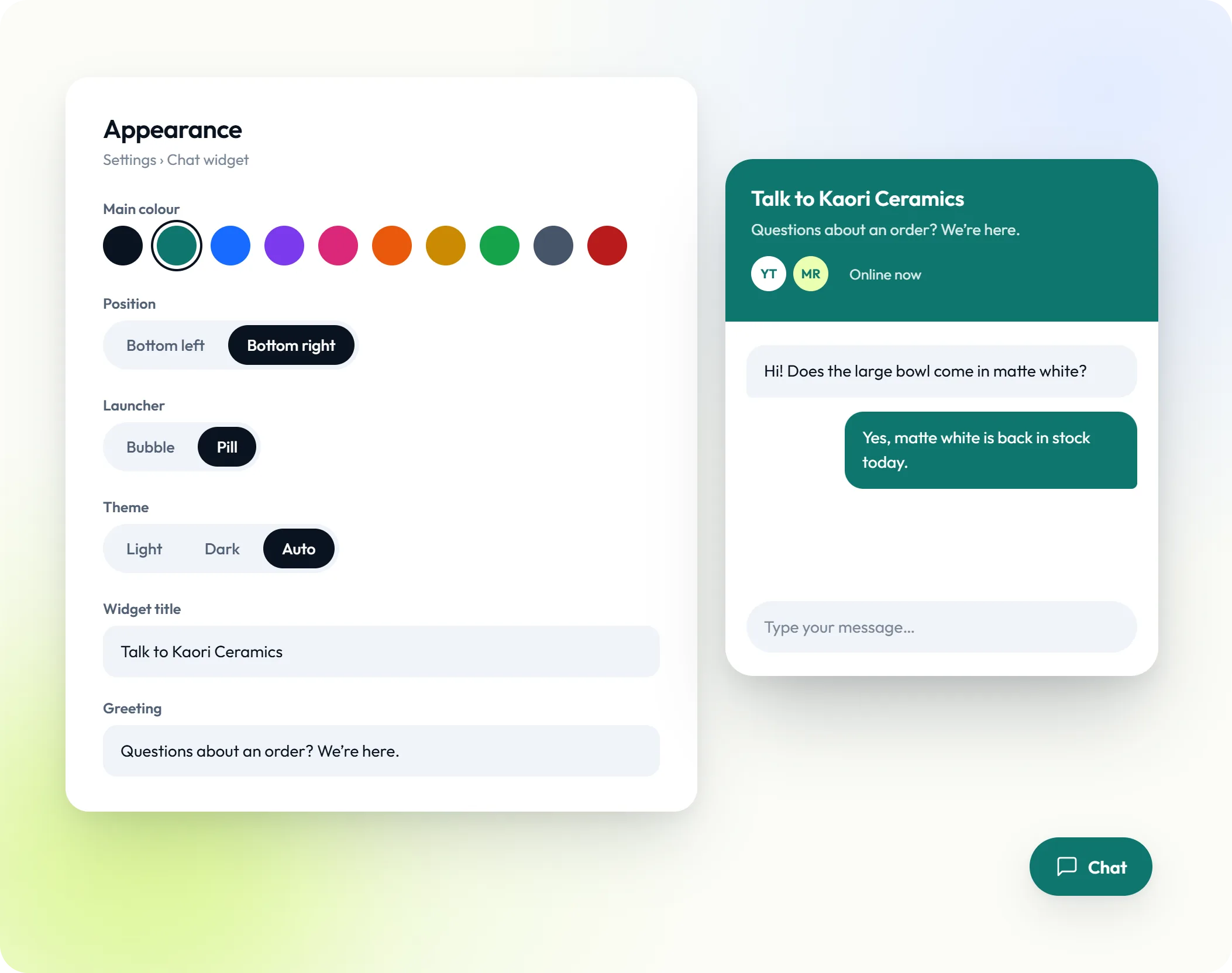 Chat en direct Un widget web aux couleurs de votre marque, qui arrive dans la boîte de réception. Découvrir le chat en direct
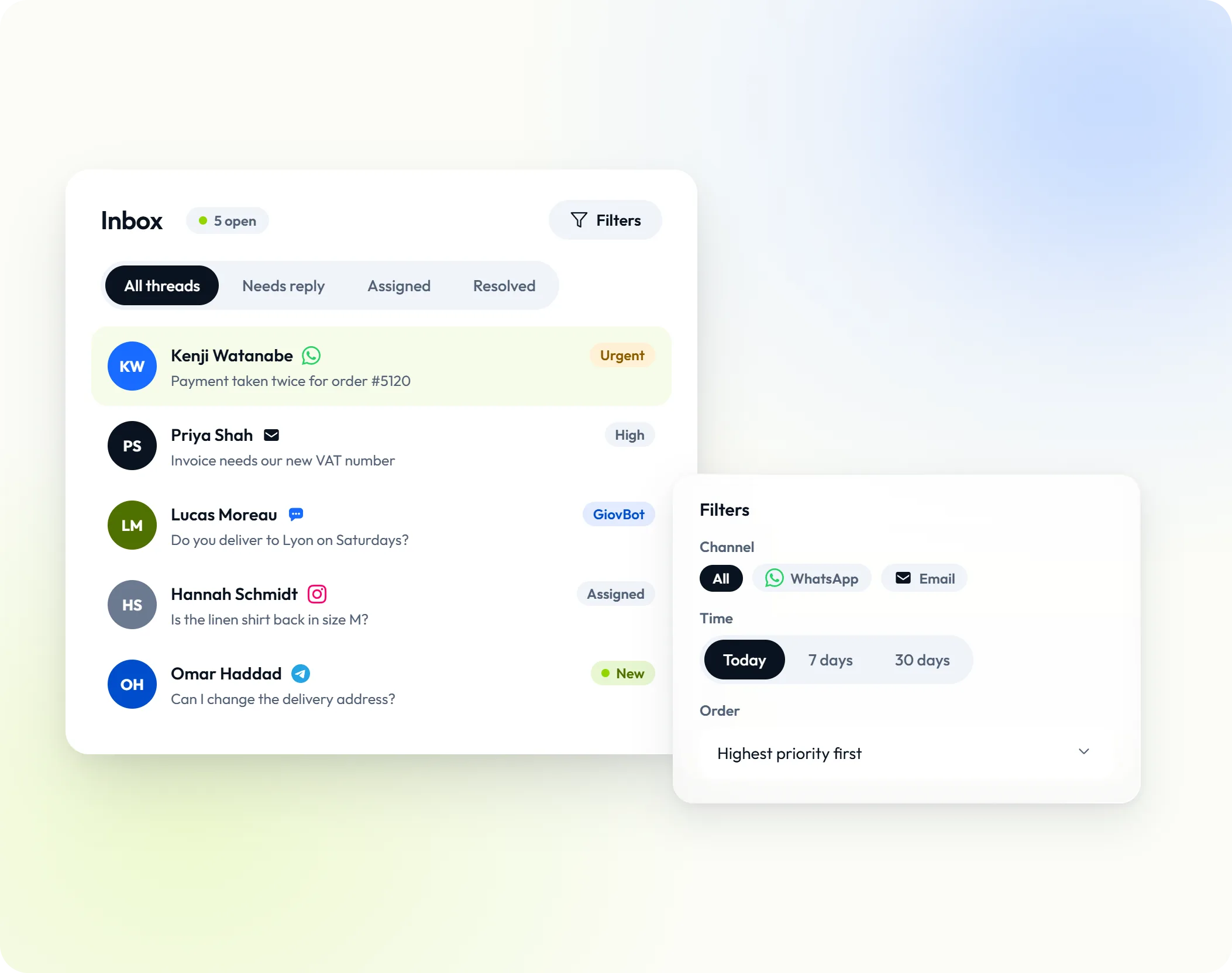 Boîte de réception partagée Tous les canaux dans une seule file, avec un responsable clair pour chaque chat. Découvrir la boîte de réception
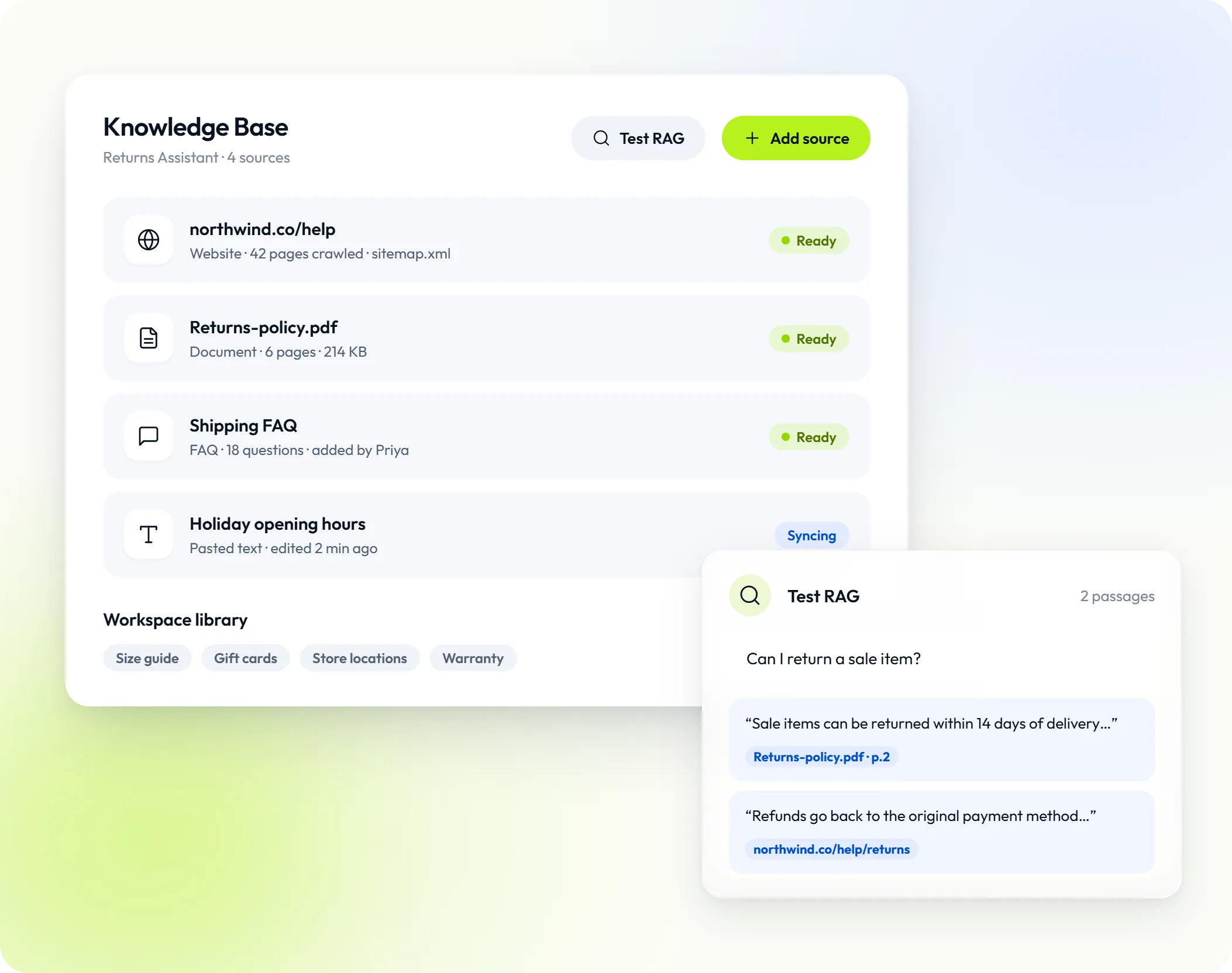 GiovBot Des agents IA qui répondent à partir de vos connaissances et passent la main sur demande. Découvrir GiovBot
Installez le SDK, ajoutez l’ID de votre espace de travail et répondez depuis la boîte de réception que vous utilisez déjà.
Les SDK mobiles fonctionnent avec tous les plans. Starter est gratuit avec 20 chats actifs et un opérateur. Pro couvre 300 chats actifs et 10 opérateurs, Business 1 000 et 30, Advanced 1 000 et 70. GiovBot est inclus avec Pro, Business et Advanced, et Starter peut l’ajouter pour 15 $ par mois. Retirer la mention Powered by GiovChat nécessite Business ou Advanced. Les notifications push utilisent vos propres identifiants Apple et Firebase.